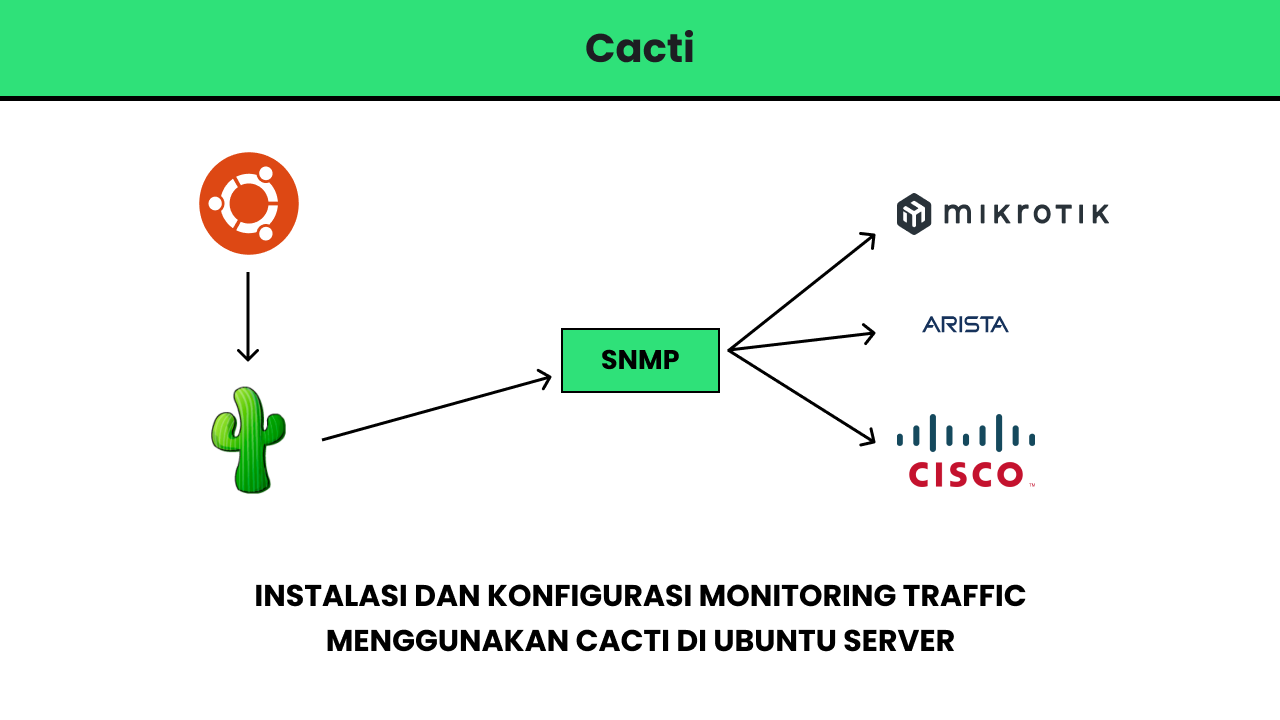
Cacti adalah salah satu perangkat lunak atau software untuk pemantauan atau monitoring traffic jaringan yang cukup populer dan sering digunakan oleh system administrator untuk memantau dan mengelola kinerja jaringan.
Dengan menggunakan cacti, Anda dapat dengan mudah mengumpulkan data statistik yang relevan dan menghasilkan grafik yang informatif, memungkinkan Anda untuk mengambil keputusan yang lebih baik terkait dengan infrastruktur jaringan Anda.
Dalam artikel ini, Saya akan membahas langkah-langkah instalasi cacti pada Ubuntu Server 22.04
Untuk melakukan instalasi cacti, Anda perlu menyiapkan sistem operasi nya terlebih dahulu, disini Saya menggunakan sistem operasi Ubuntu Server 22.04. Anda bisa memilih menggunakan distro lain dari turunan debian, misalnya debian itu sendiri.
Untuk menginstall cacti server, kita perlu paket atau package pendukung atau dependencies yang perlu di install, untuk menginstall nya jalankan perintah berikut ini:
Cacti berjalan pada Webserver, Database dan PHP, jadi kita perlu menginstall LAMP Stack (Linux, Apache, MariaDB, PHP). Untuk menginstall nya jalankan perintah berikut ini:
Setelah LAMP Stack terinstal, langkah selanjutnya adalah melakukan konfigurasi PHP disisi webserver apache nya, untuk mengubah konfigurasi apache nya jalankan perintah berikut ini:
Setelah konfigurasi selesai, lakukan restart service apache untuk menerapkan konfigurasi terbaru, untuk me-restart service nya jalankah perintah berikut ini:
shell
sudo systemctl restart apache2
Untuk memastikan apakah service apache nya berjalan atau running, gunakan perintah berikut ini:
Cacti menggunakan MariaDB sebagai database nya, oleh karena itu kita perlu melakukan konfigurasi mariadb nya agar cacti dapat berjalan lebih baik, untuk melakukan konfigurasi nya, gunakan perintah berikut ini:
Untuk membuat database dan user untuk cacti, kita perlu login terlebih dahulu ke dalam MariaDB, untuk login nya gunakan perintah berikut ini
shell
sudo mysql
Jika berhasil maka format prompt atau PS1 nya akan menjadi seperti berikut:
sql
MariaDB [(none)] >
MariaDB Login
Setelah berhasil login ke dalam database, jalankan perintah berikut ini untuk membuat database dan user cacti:
sql
CREATE DATABASEcacti;
Catatan: 'cacti'@'localhost' dan 'password' bisa disesuaikan dengan yang anda inginkan, namun wajib kalian ingat nantinya, karena akan digunakan pada konfigurasi cacti.
sql
GRANT ALL PRIVILEGES ON `cacti`.* TO 'cacti'@'localhost' IDENTIFIED BY 'password';
MariaDB Cacti
Selanjutnya kita flush privileges, lalu keluar dari database
Setelah cacti berhasil di extract, langkah selanjutnya adalah membuat folder di lokasi atau PATH /var/www/html untuk membuatnya jalankan perintah berikut ini:
shell
sudo mkdir /var/www/html/cacti
Setelah folder diatas berhasil dibuat, selanjutnya copy atau salin isian folder cacti yang sudah di extract ke folder /var/www/html/cacti menggunakan perintah berikut ini:
Setelah konfigurasi database selesai dilakukan, langkah selanjutnya adalah membuat log file untuk menampung log dari aplikasi cacti, sehingga ketika terdapat error, kita bisa membaca nya melalui log file tersebut untuk mencari penyebabnya. Untuk membuatnya jalankan perintah berikut ini:
Setelah konfigurasi di sisi server selesai, selanjutnya kita akan melakukan instalasi cacti melalui web browser dengan cara mengakses webserver nya, kalian bisa masukan pada bagian URL di web browser dengan format http://<ip_address_server>/cacti
Catatan: Default user dan password login cacti adalah
Sampai disini proses instalasi cacti sudah selesai, namun disini saya akan menambahkan tutorial atau langkah-langkah mengganti poller dari cmd.php menjadi spine
Spine adalah pengganti poller berkecepatan tinggi untuk cmd.php. Ini hampir 100% kompatibel dengan prosesor cmd.php lama dan memberikan banyak fleksibilitas, kecepatan dan konkurensi dibandingkan dengan cmd.php.
Spine dapat mengurangi waktu berkumpulnya perangkat Anda. Jika Server Cacti Anda memiliki banyak perangkat untuk dipantau dan terkadang Anda menemukan batas waktu poller di cacti.log Anda. Memasang dan menggunakan spine adalah jawaban yang baik untuk mengatasi masalah ini. Sederhana dan bermanfaat.
Catatan: Anda dapat dengan mudah menginstal nya dengan perintah
shell
sudo apt install cacti-spine
tetapi Anda tidak akan mendapatkan versi terbaru dari spine. Jadi, disini Saya akan menggunakan versi stabil terbaru dari situs cacti dan meng-compile nya sendiri.
Untuk mendownload nya anda bisa pergi ke situs resmi dari cacti disini www.cacti.net/info/downloads. Pada halaman tersebut terdapat tombol download untuk spine, Anda hanya perlu melakukan copy link address nya
Download Spine
Setelah anda copy link address nya, jalankan perintah berikut:
Catatan: Ganti latest dengan versi terbaru atau terakhir
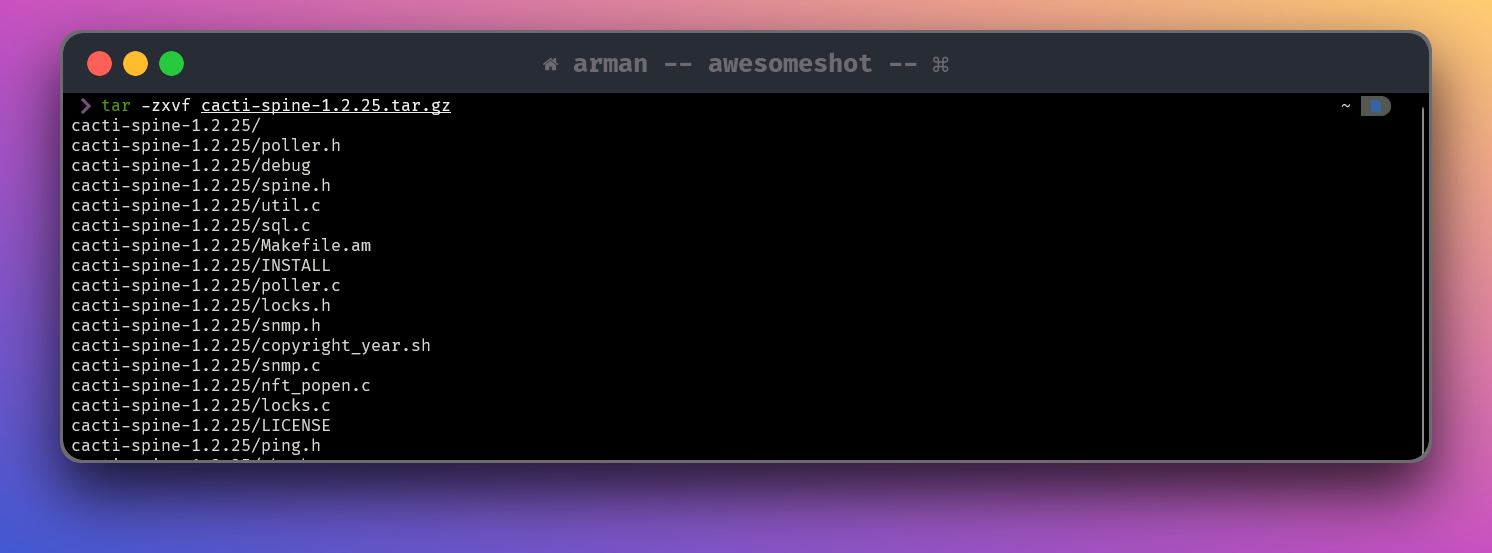
Extract spine ke directory saat ini dan masuk kedalam directory spine mengggunakan perintah berikut ini:
shell
tar -zxvf cacti-spine-latest.tar.gz
Extract Spine
shell
cd cacti-spine-latest/
Move Directory Spine
Perintah berikut ini mengasumsikan lokasi default instalation untuk cacti di /usr/local/spine. Jika Anda memilih untuk menggunakan prefix lain, pastikan Anda memperbarui perintah sesuai dengan kebutuhan untuk PATH yang baru.
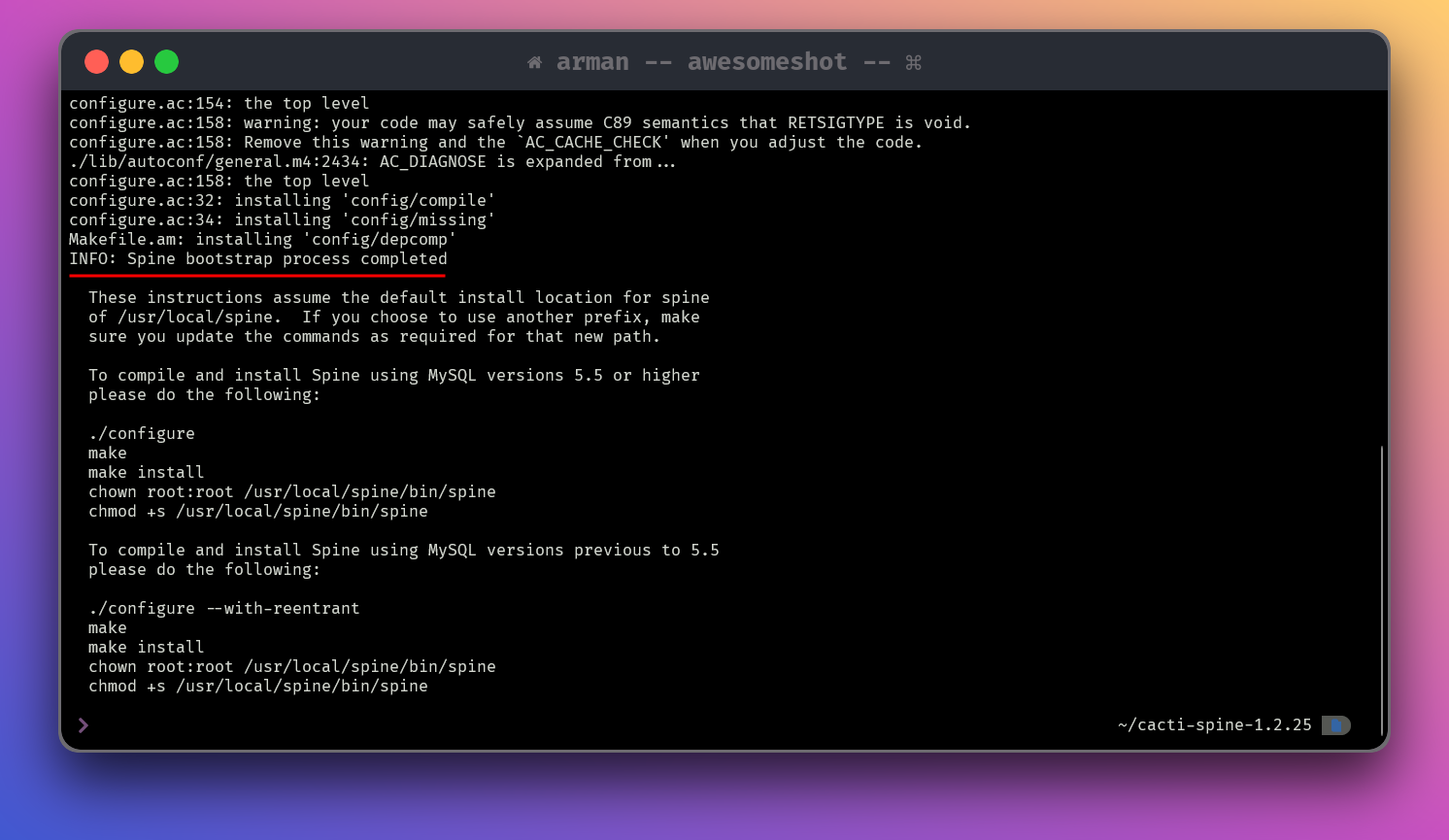
Jalankan proses bootstrap untuk membuat script konfigurasi secara otomatis.
shell
sudo ./bootstrap
Bootstrap Spine
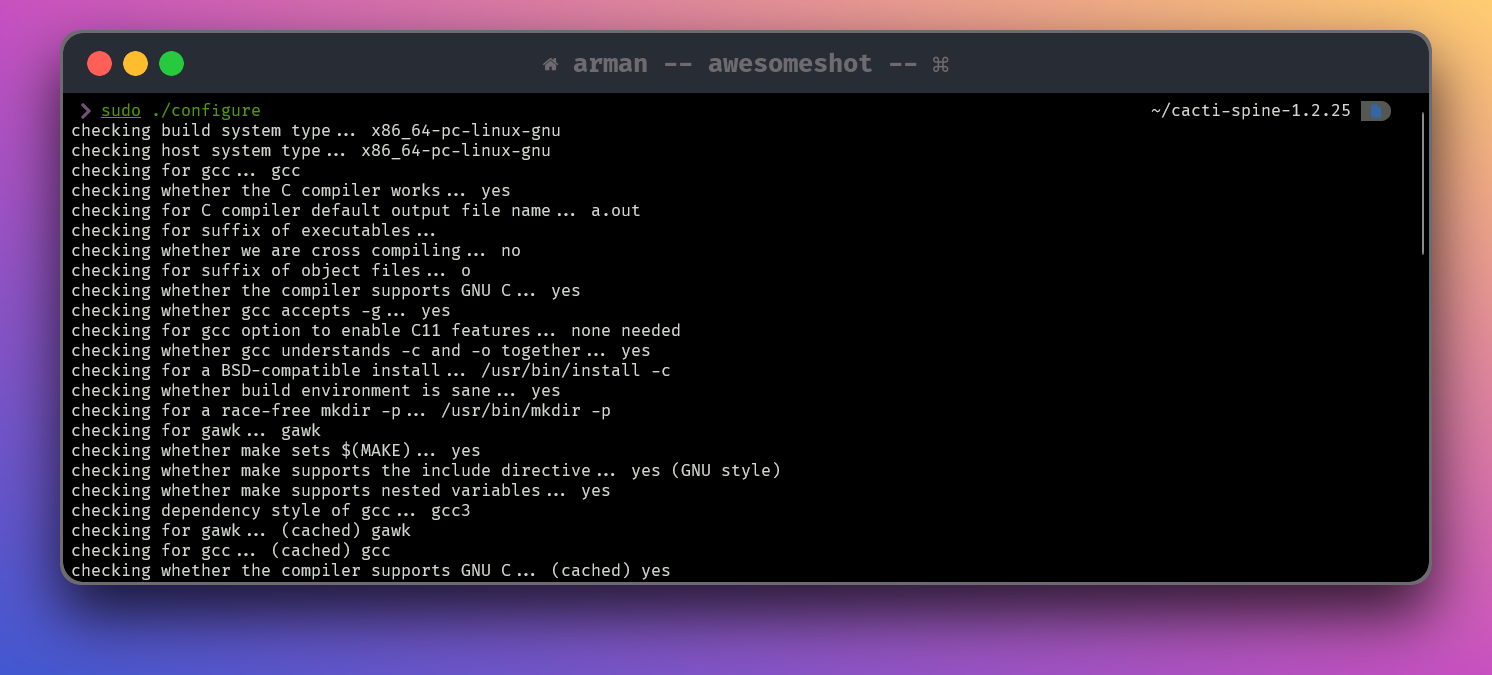
Jalankan proses configure untuk mendeteksi apa yang tersedia di sistem
shell
sudo ./configure
Configure Spine
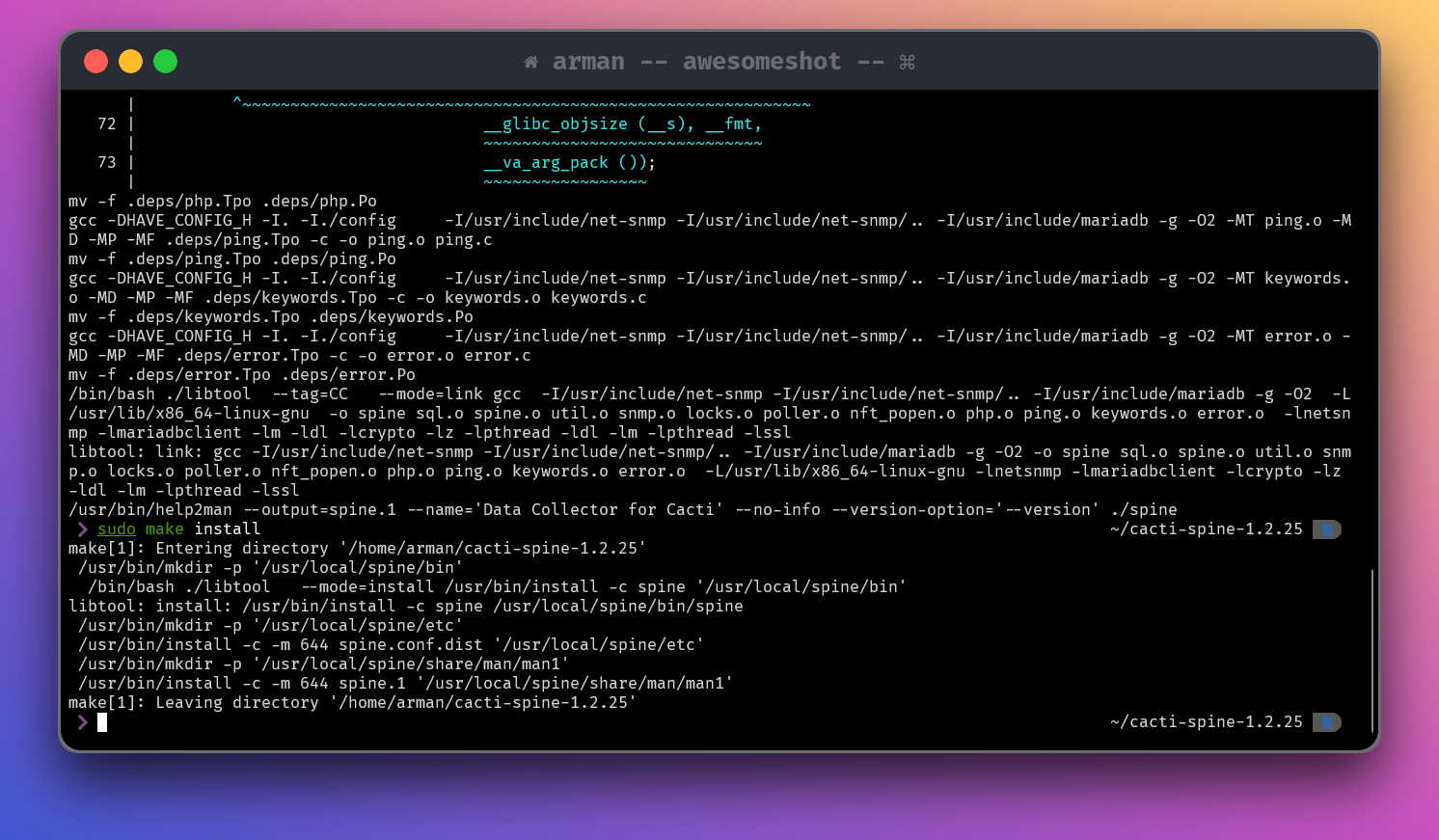
Build dan install spine
shell
sudo makesudo make install
Build dan Install Spine
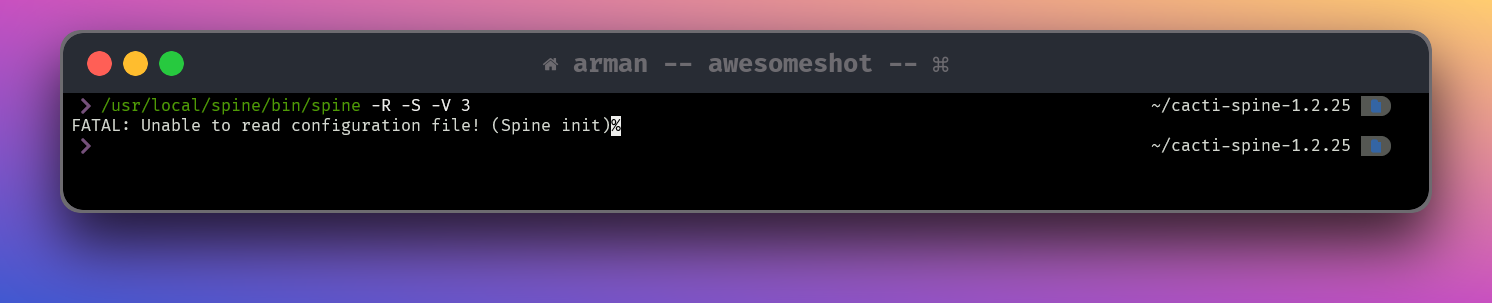
Pastikan spine berjalan dengan baik dengan mengecek nya menggunakan perintah berikut ini:
Catatan: Jangan khawatir dengan pesan error FATAL: Unable to read configuration file! (Spine init). Ini muncul karena Saya tidak menyertakan file konfigurasi ke perintah. Pada langkah ini hanya ingin tes spine saja yang bisa dijalankan
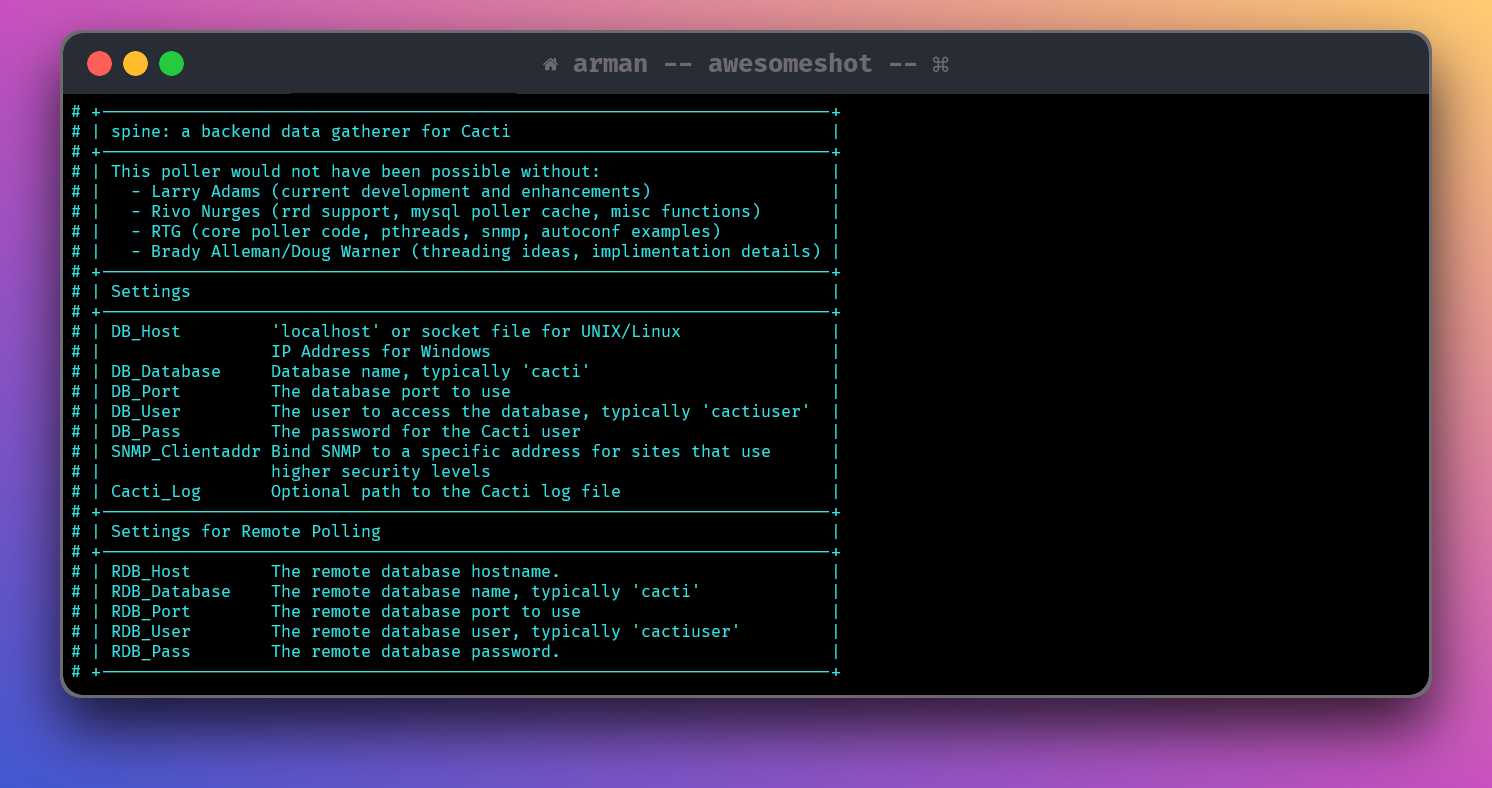
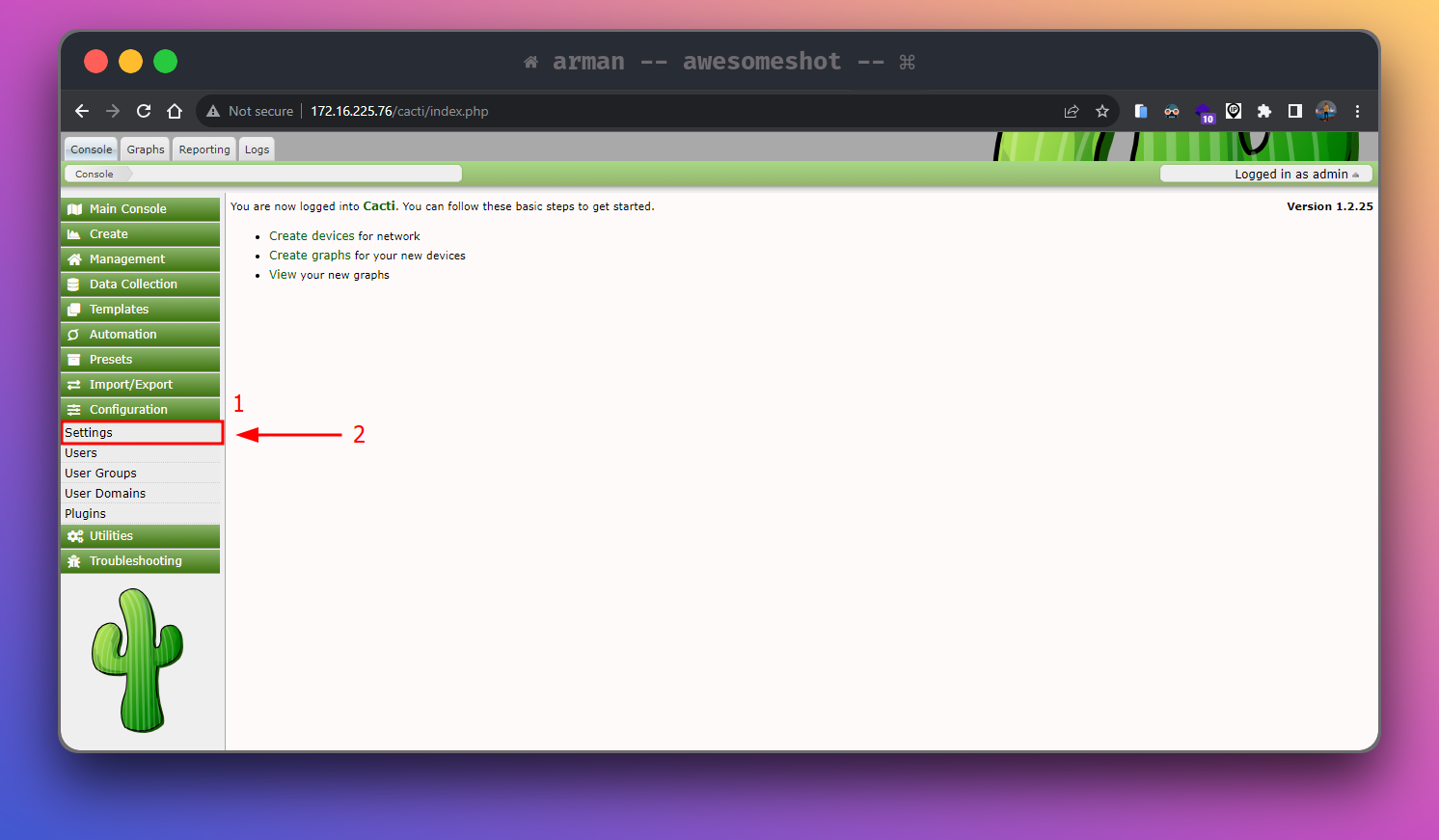
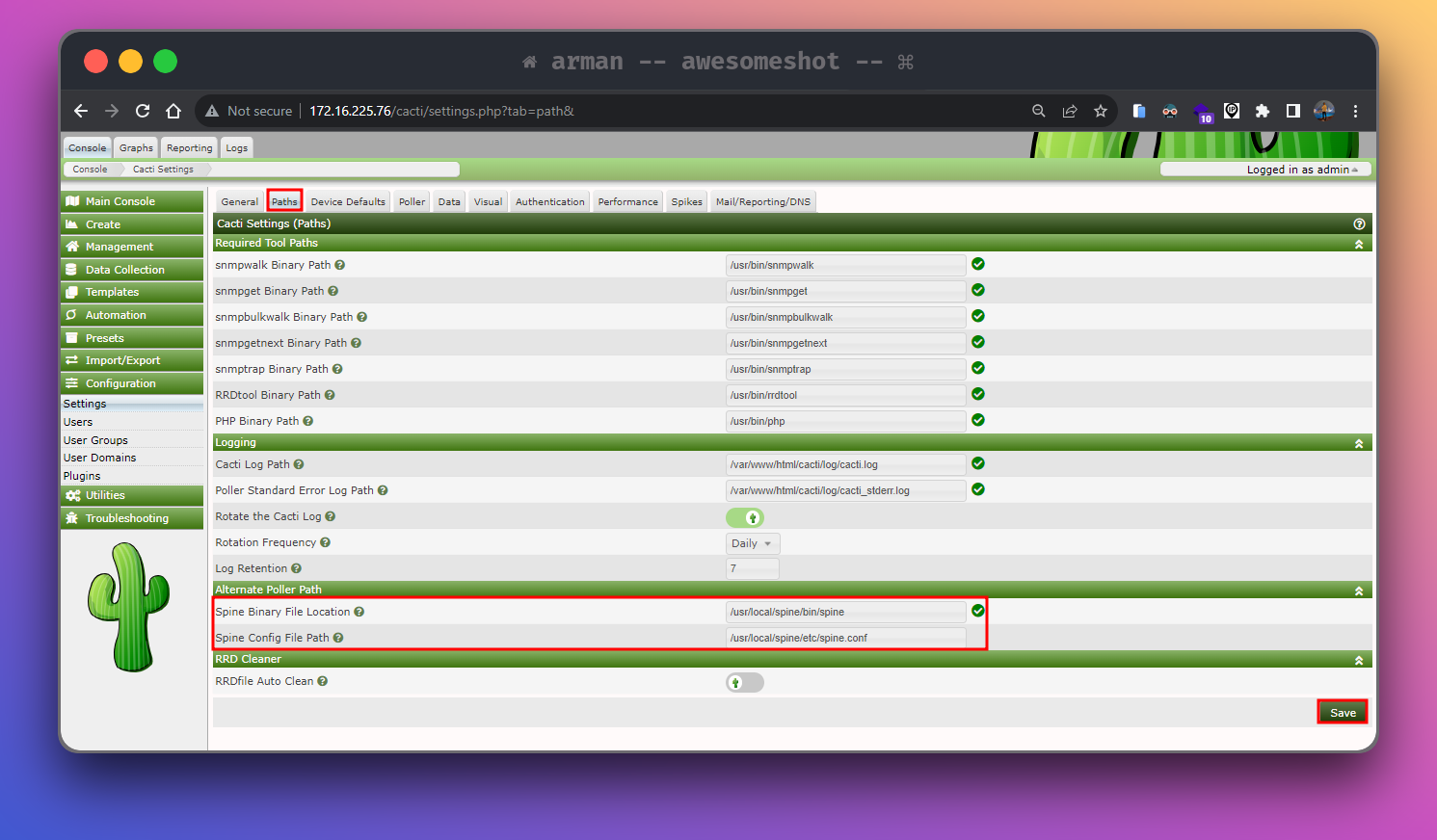
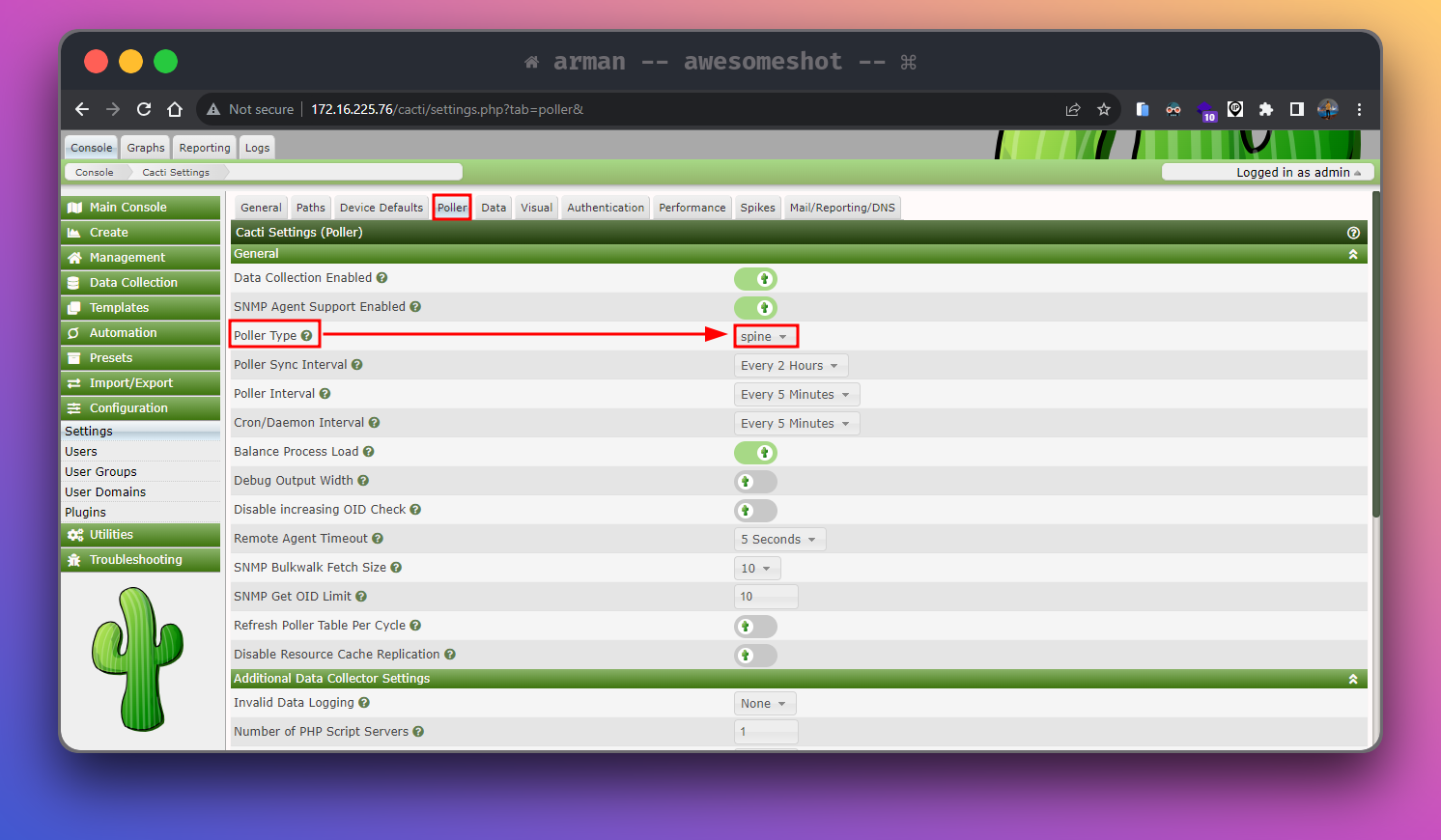
Perbarui Cacti Poller pada bagian Poller Type ubah dari cmd.php menjadi spine
Poller Type
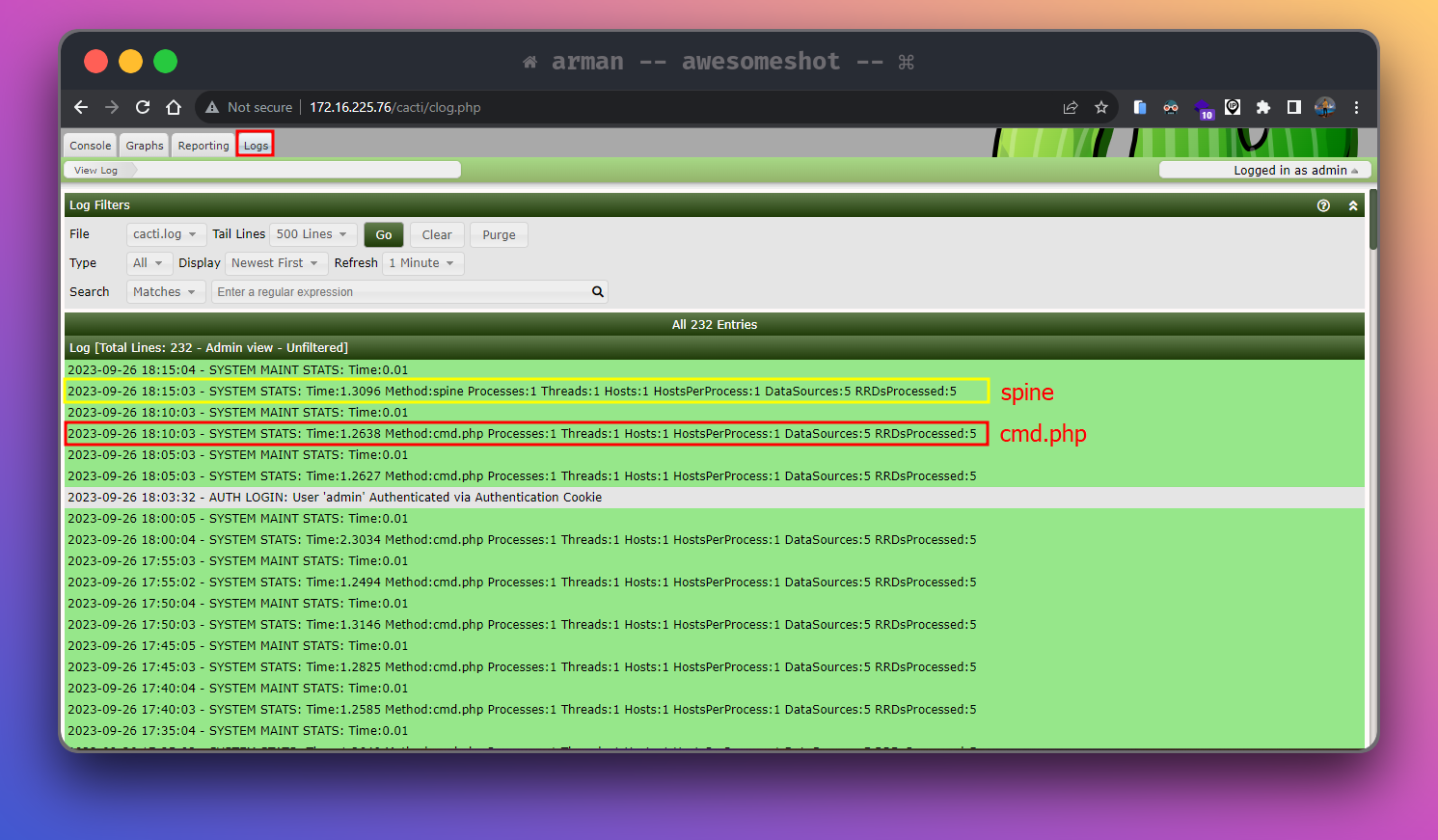
Untuk memastikan spine berjalan dengan baik, Buka menu Log dan periksa method poller nya. Maka seharusnya akan berubah yang sebelumnya dari cmd.php menjadi spine.

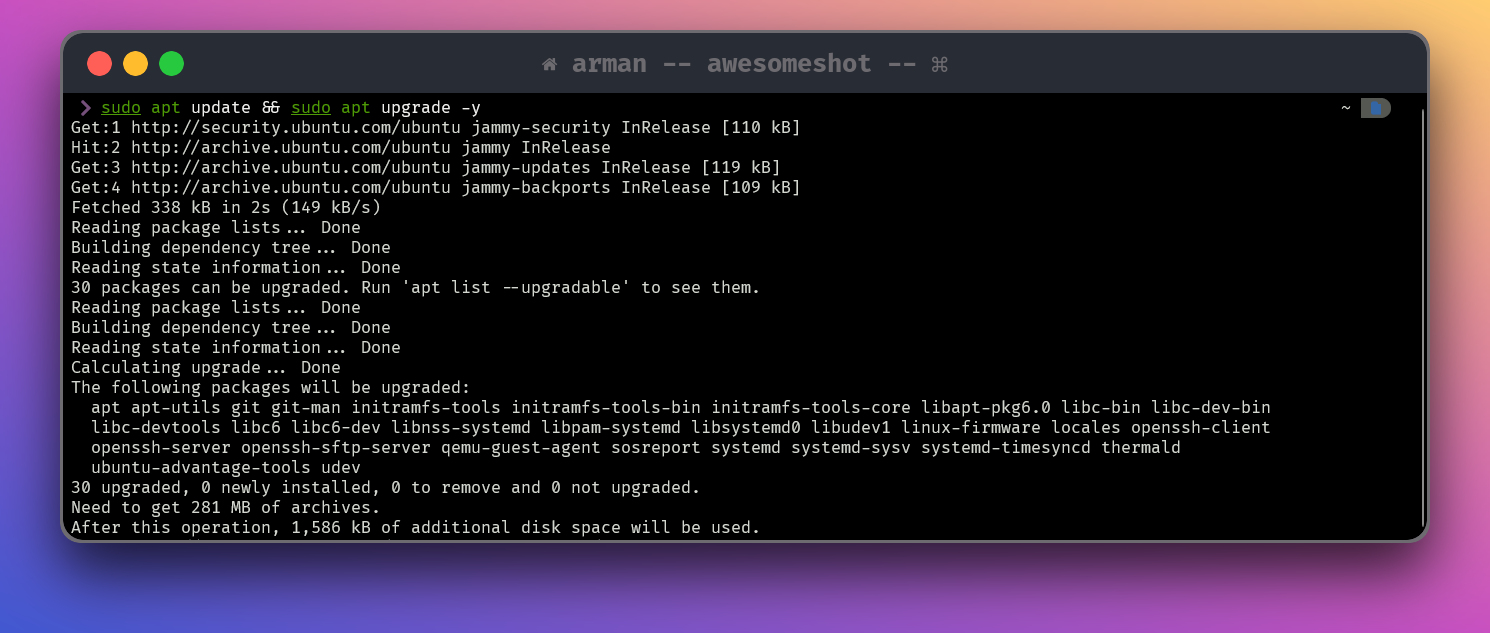 Ubuntu Update dan Upgrade
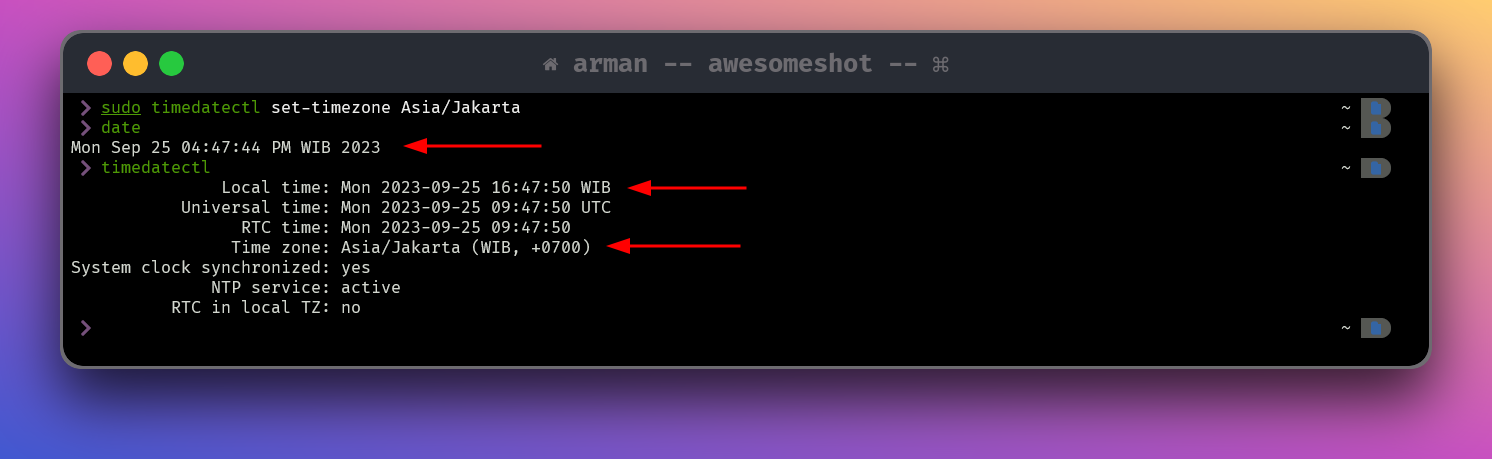 Ubuntu Timezone
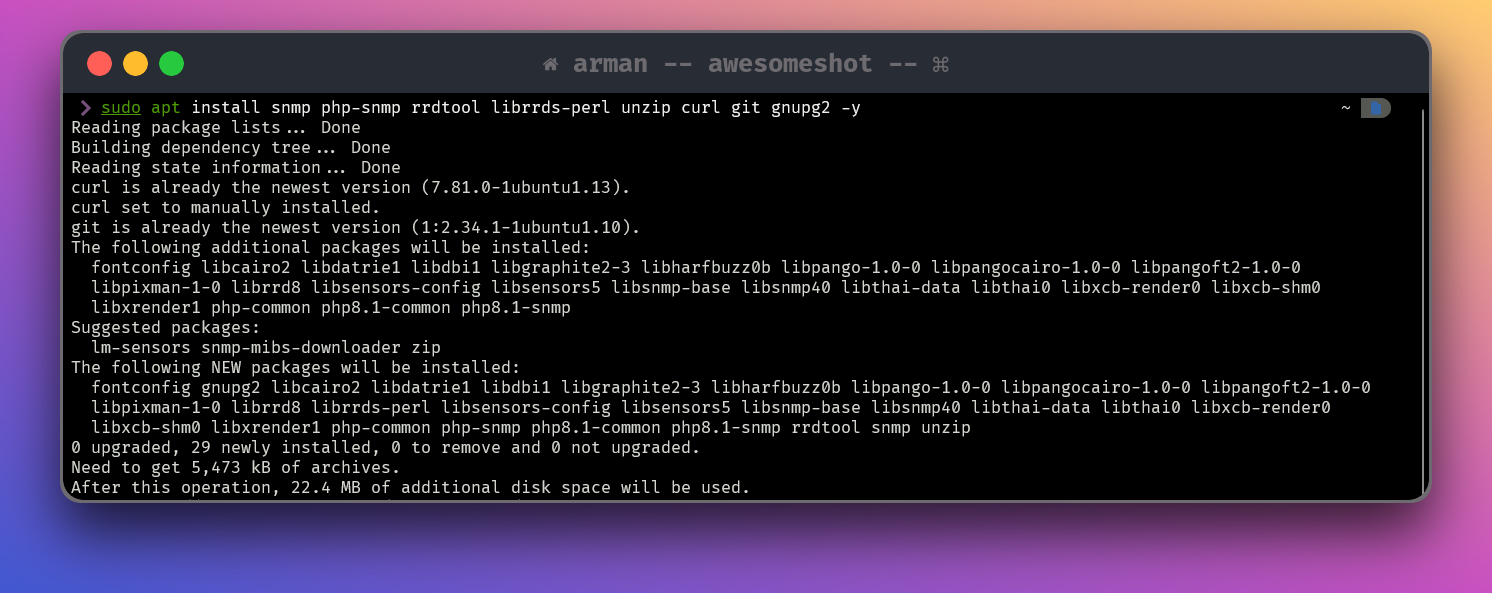 Dependency Cacti
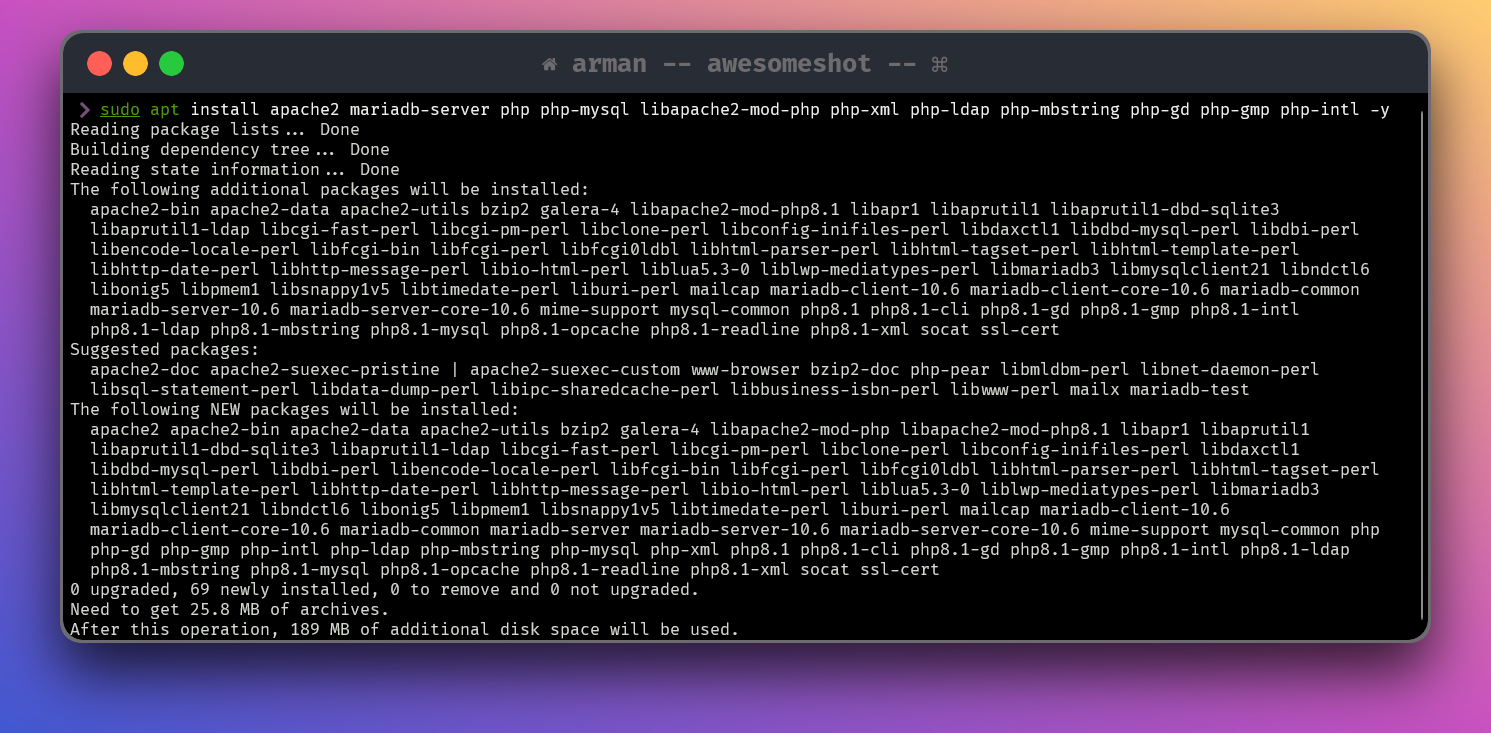 Ubuntu LAMP Stack
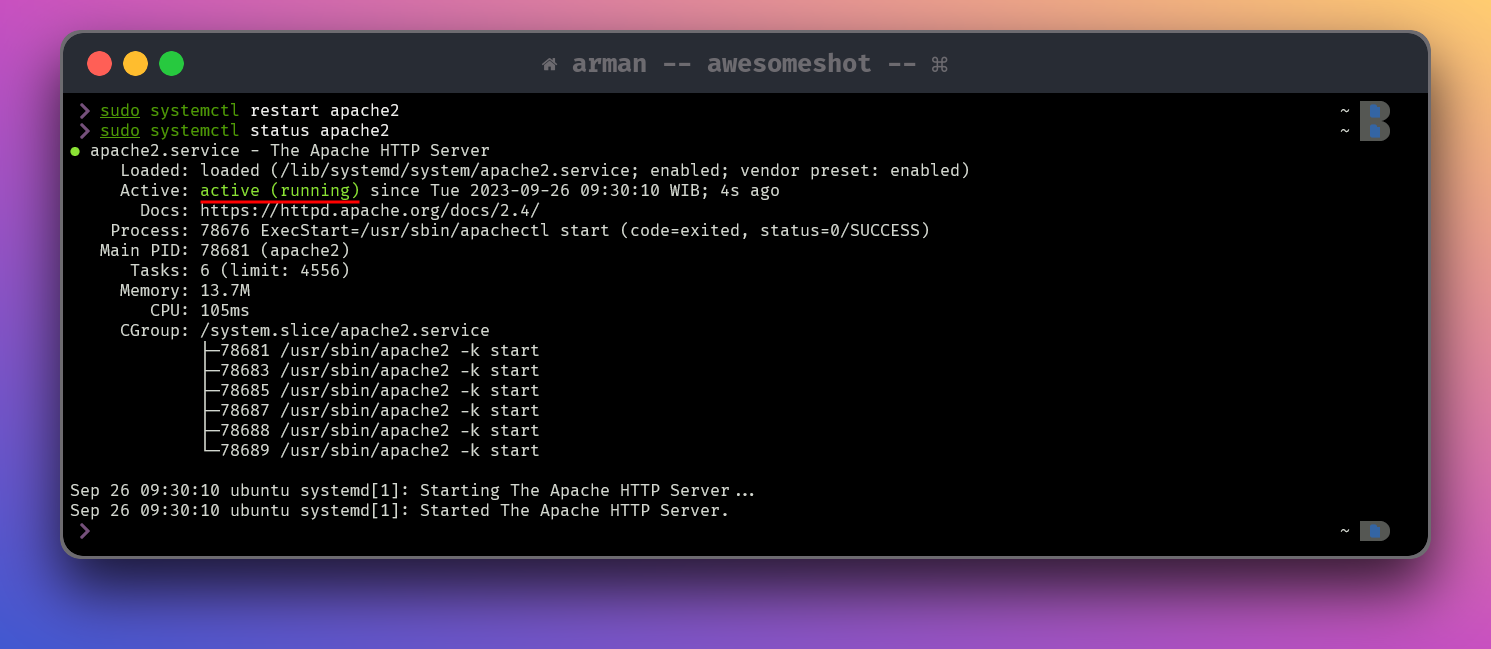 Apache Service
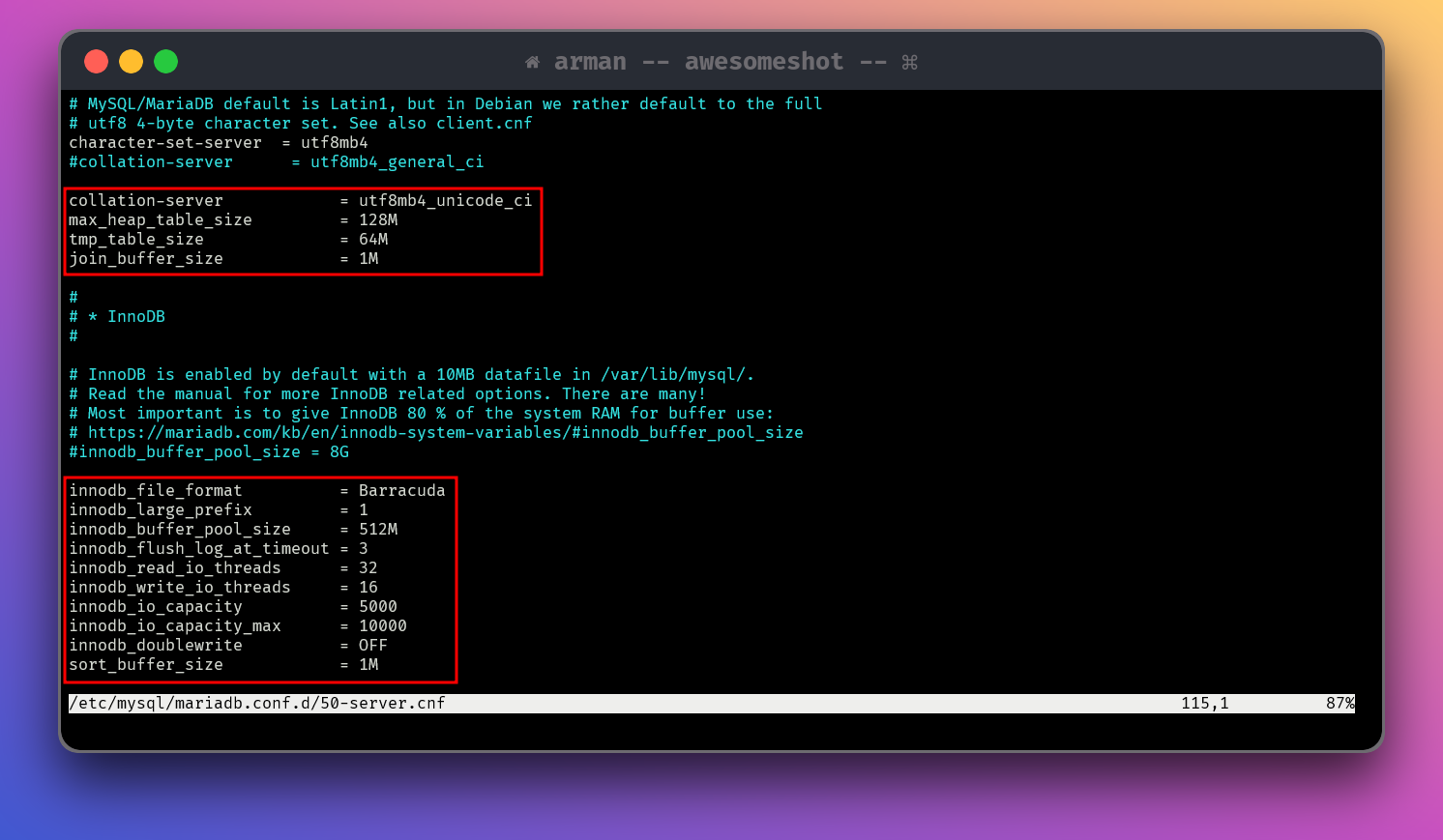 MariaDB Konfigurasi
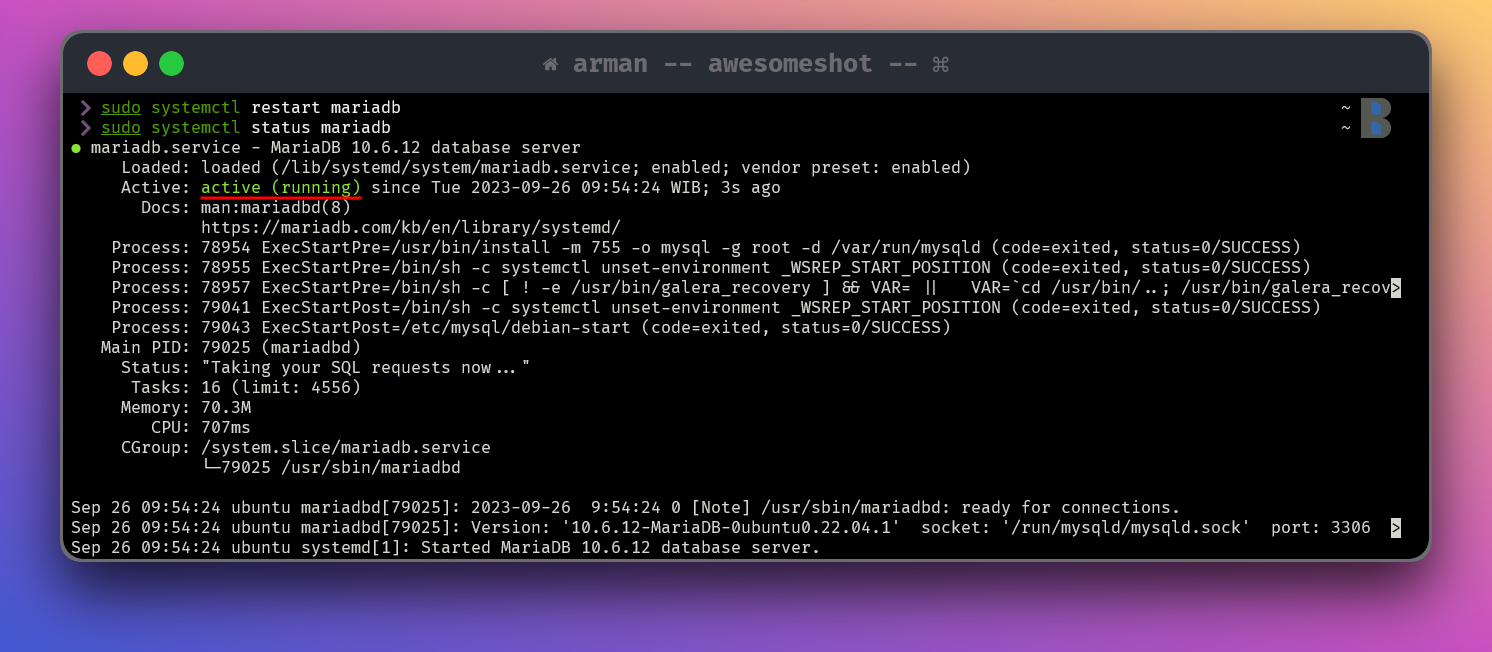 MariaDB Service
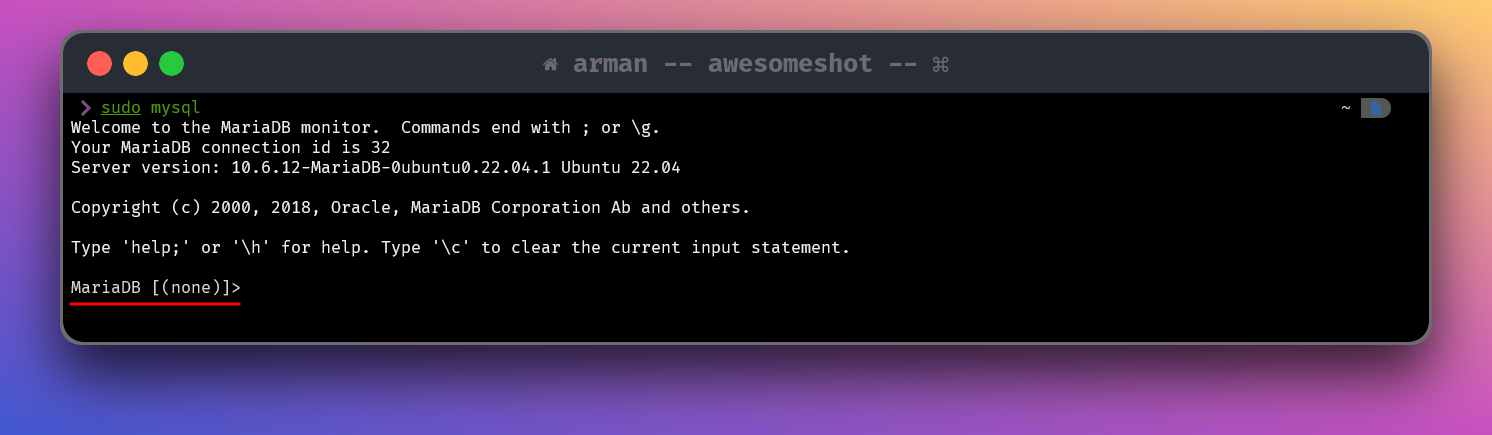 MariaDB Login
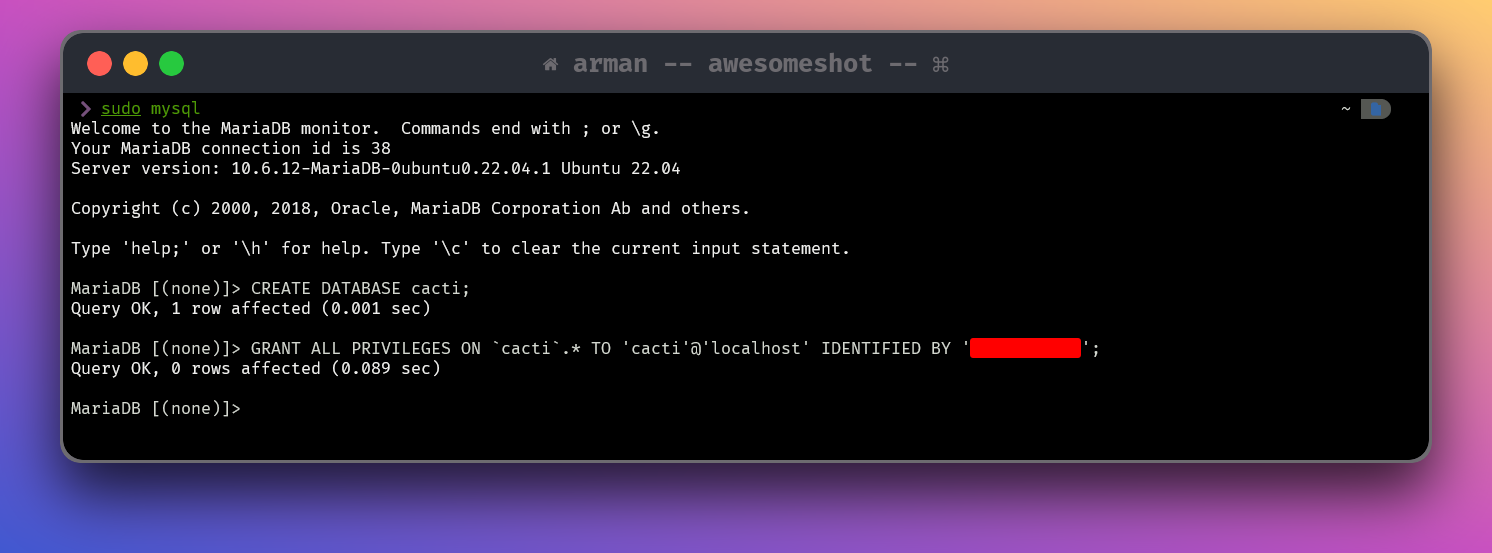 MariaDB Cacti
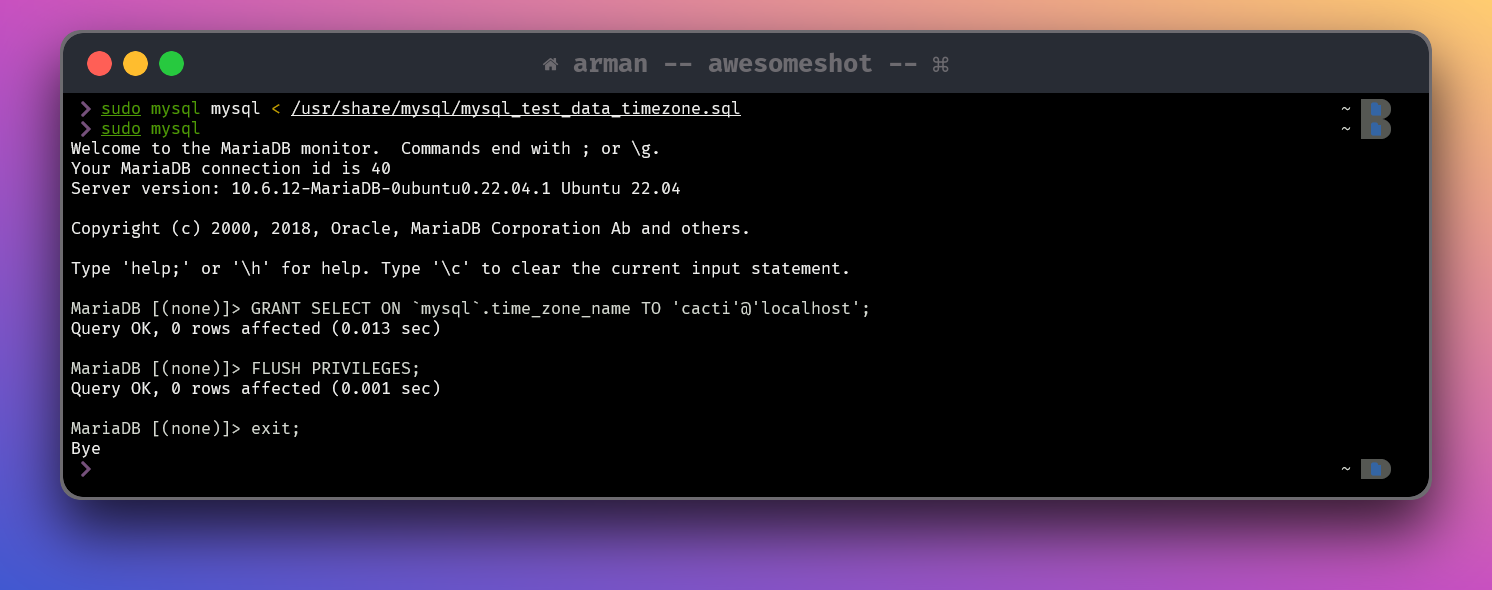 MariaDB Timezone
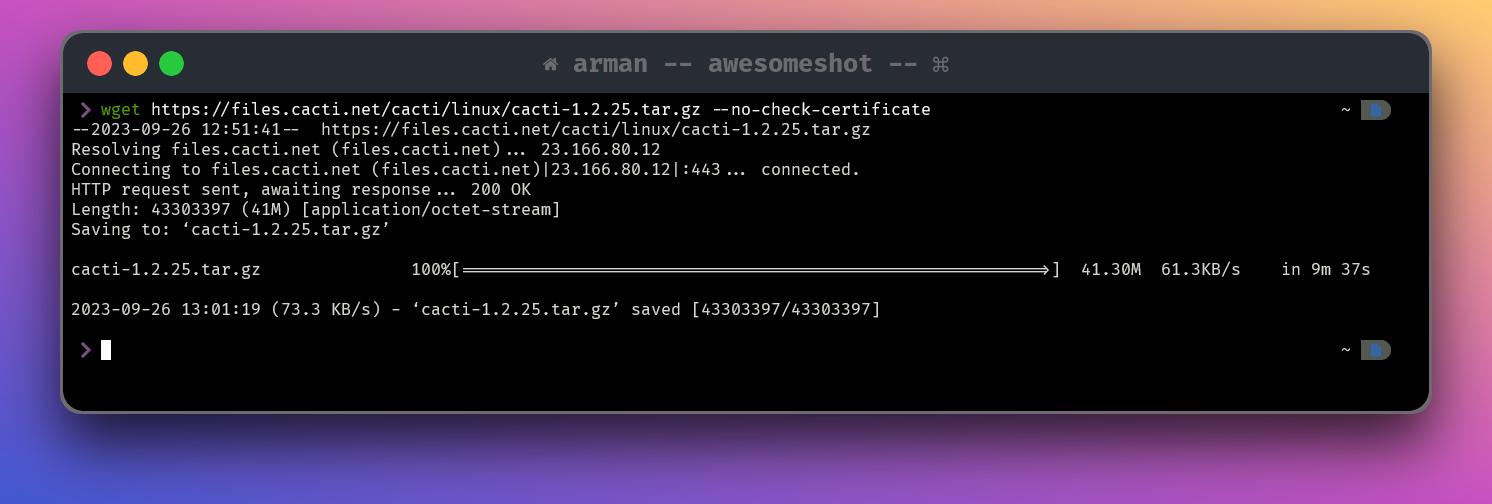 Download Cacti
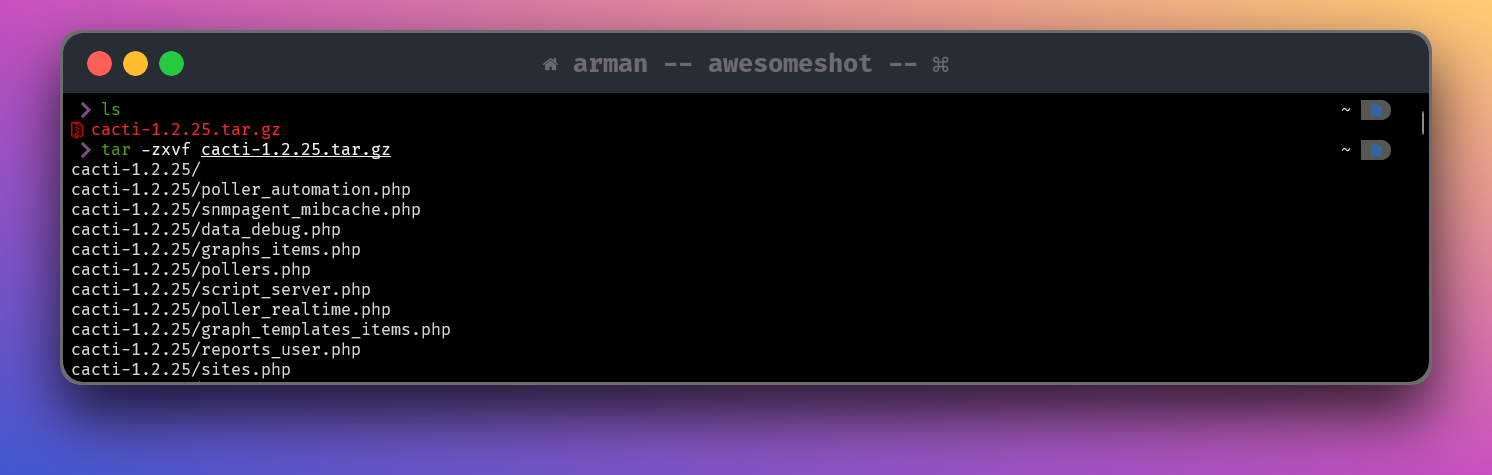 Extract Cacti
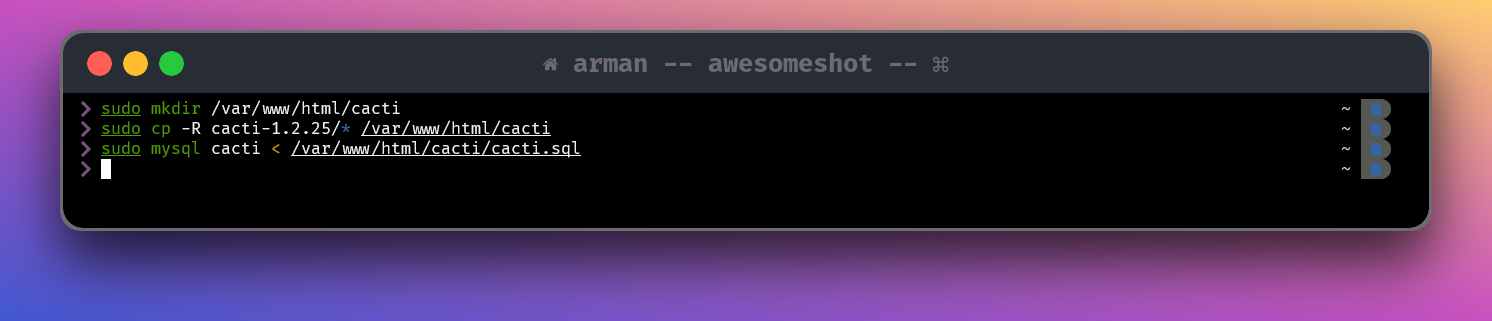 Setup Cacti
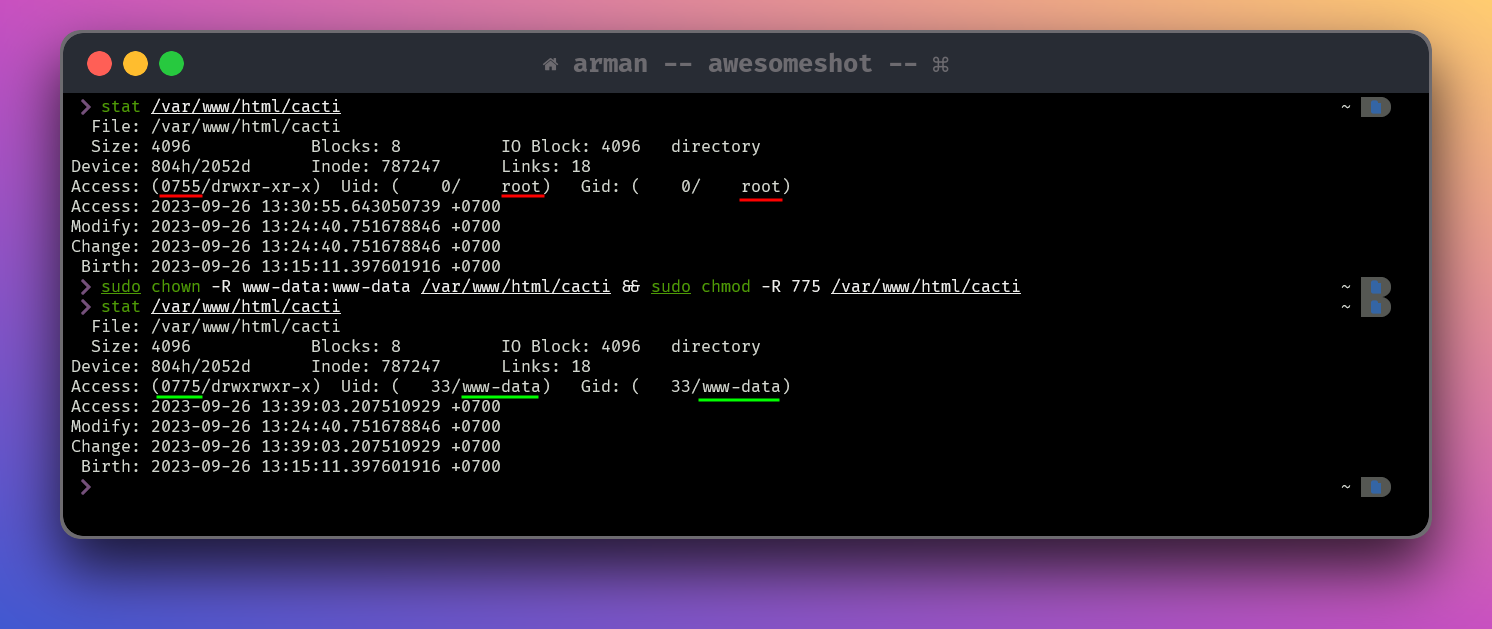 Permission Cacti
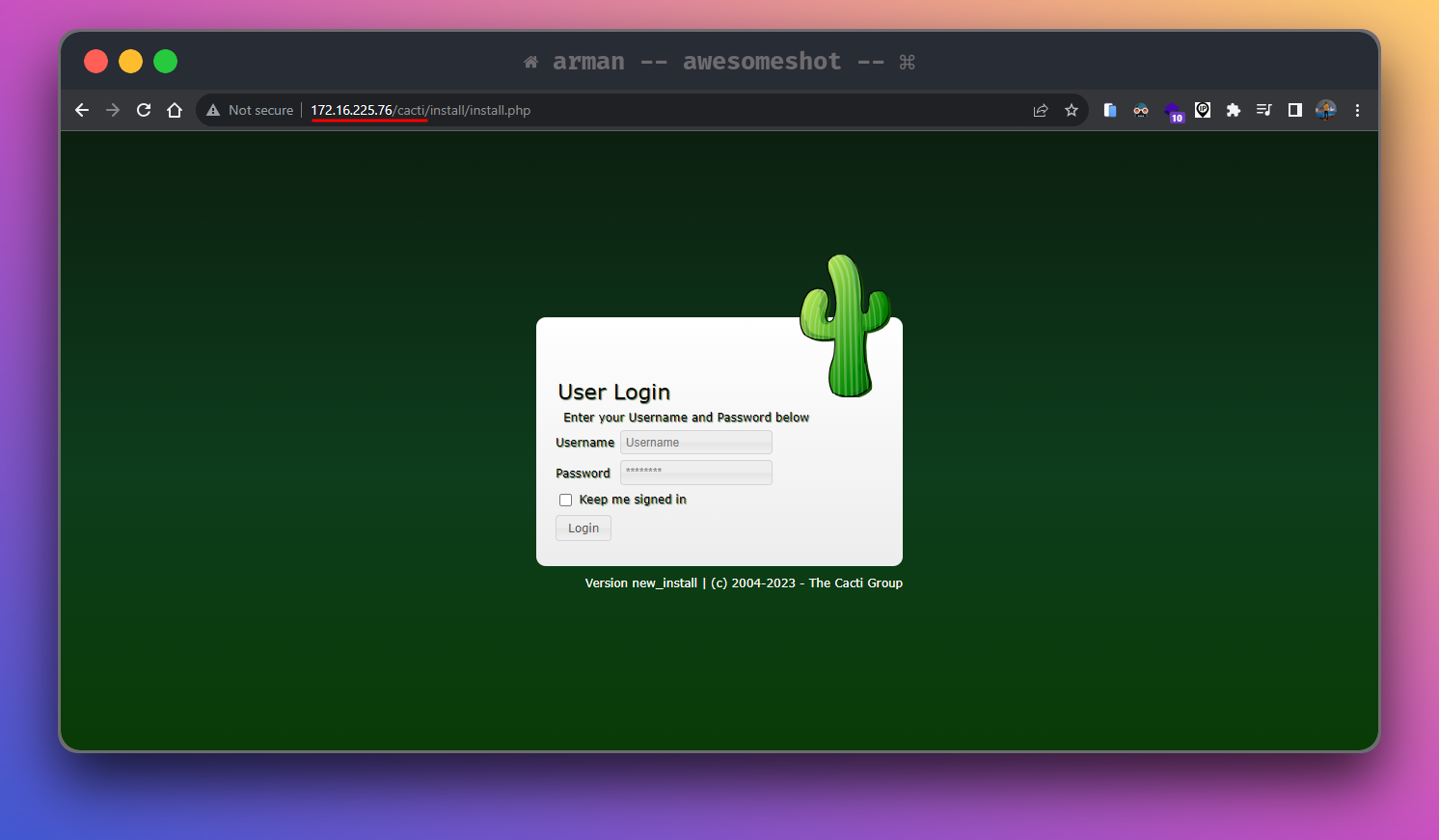 Login Cacti
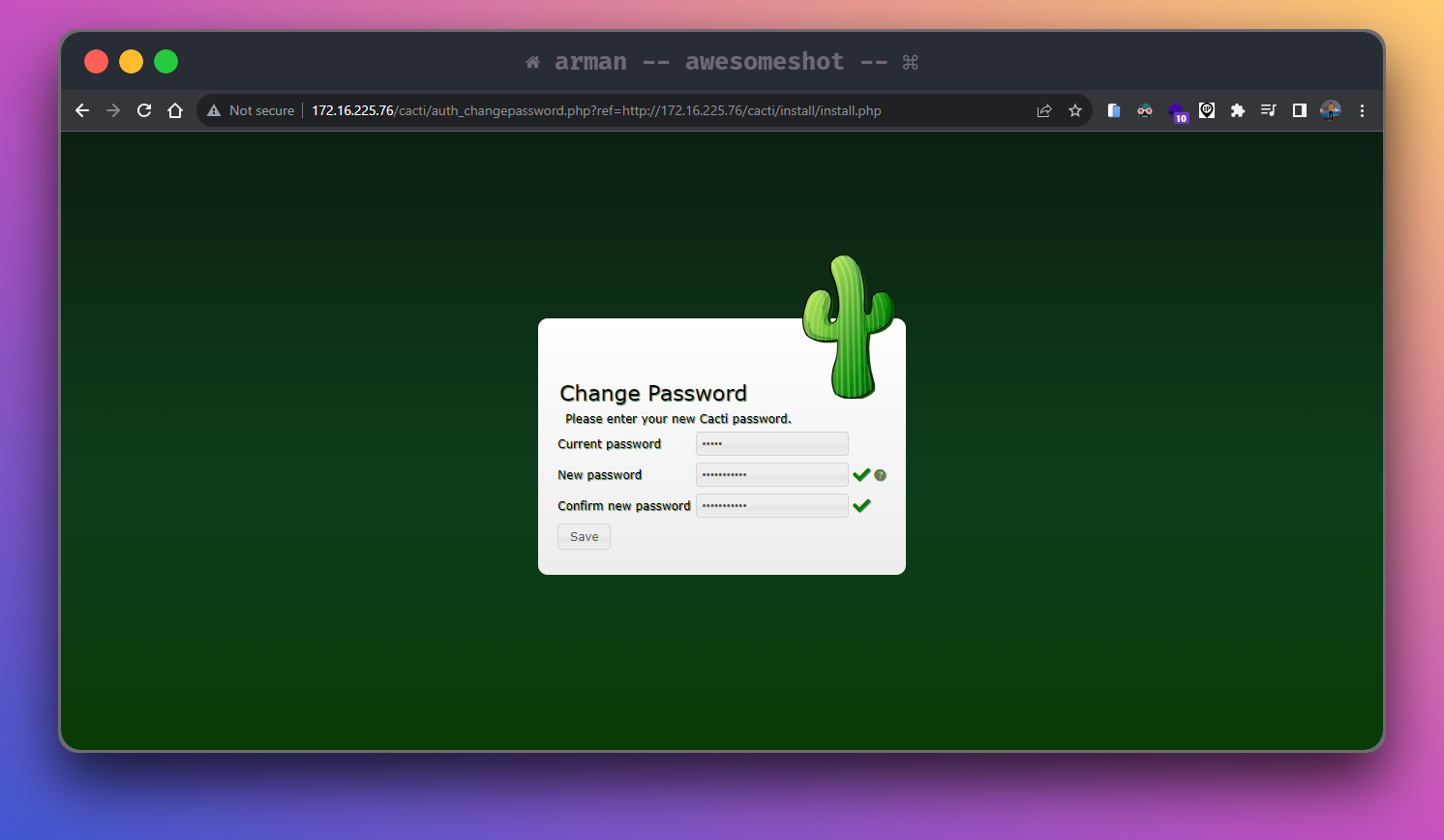 Password Cacti
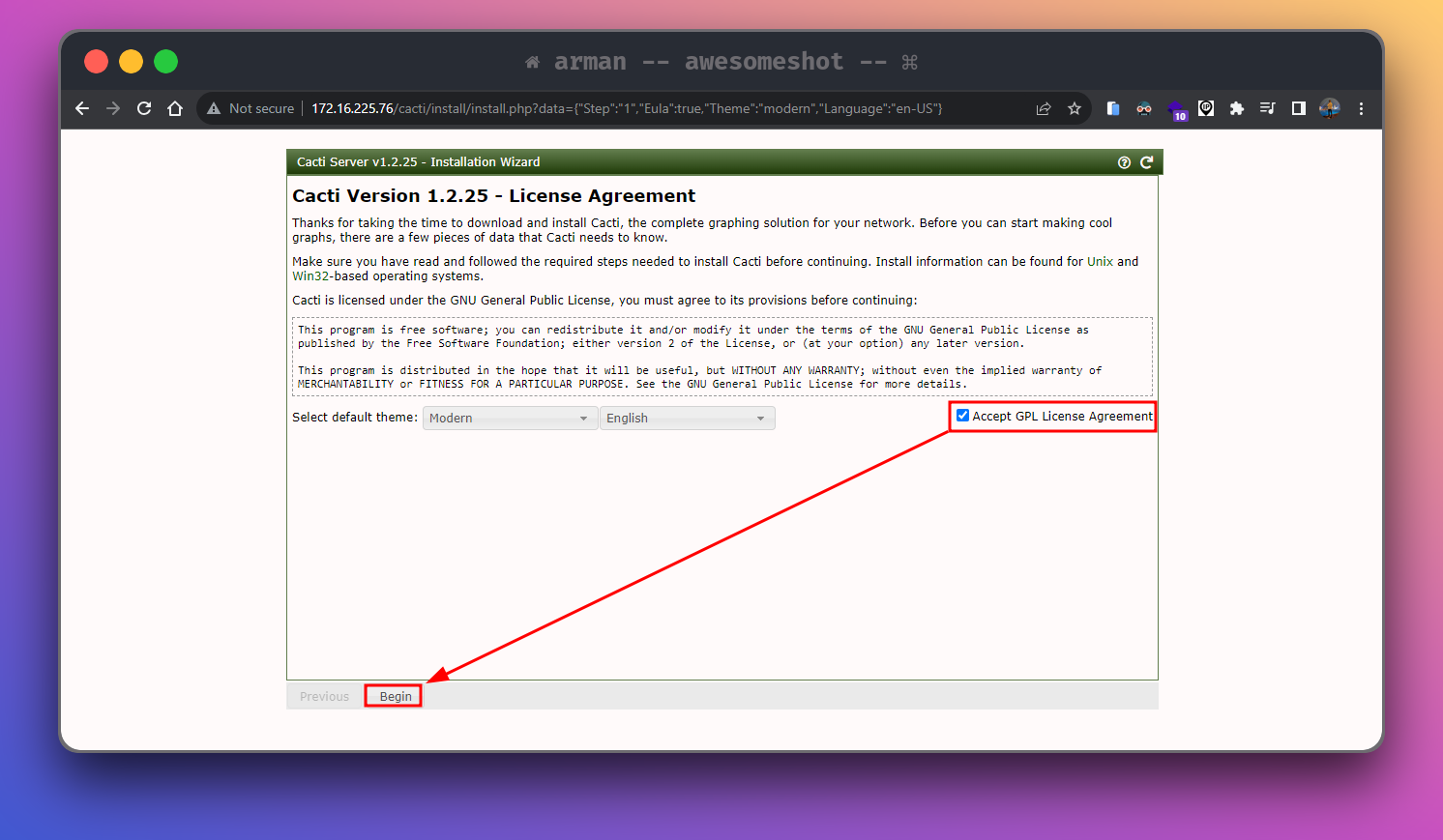 License Cacti
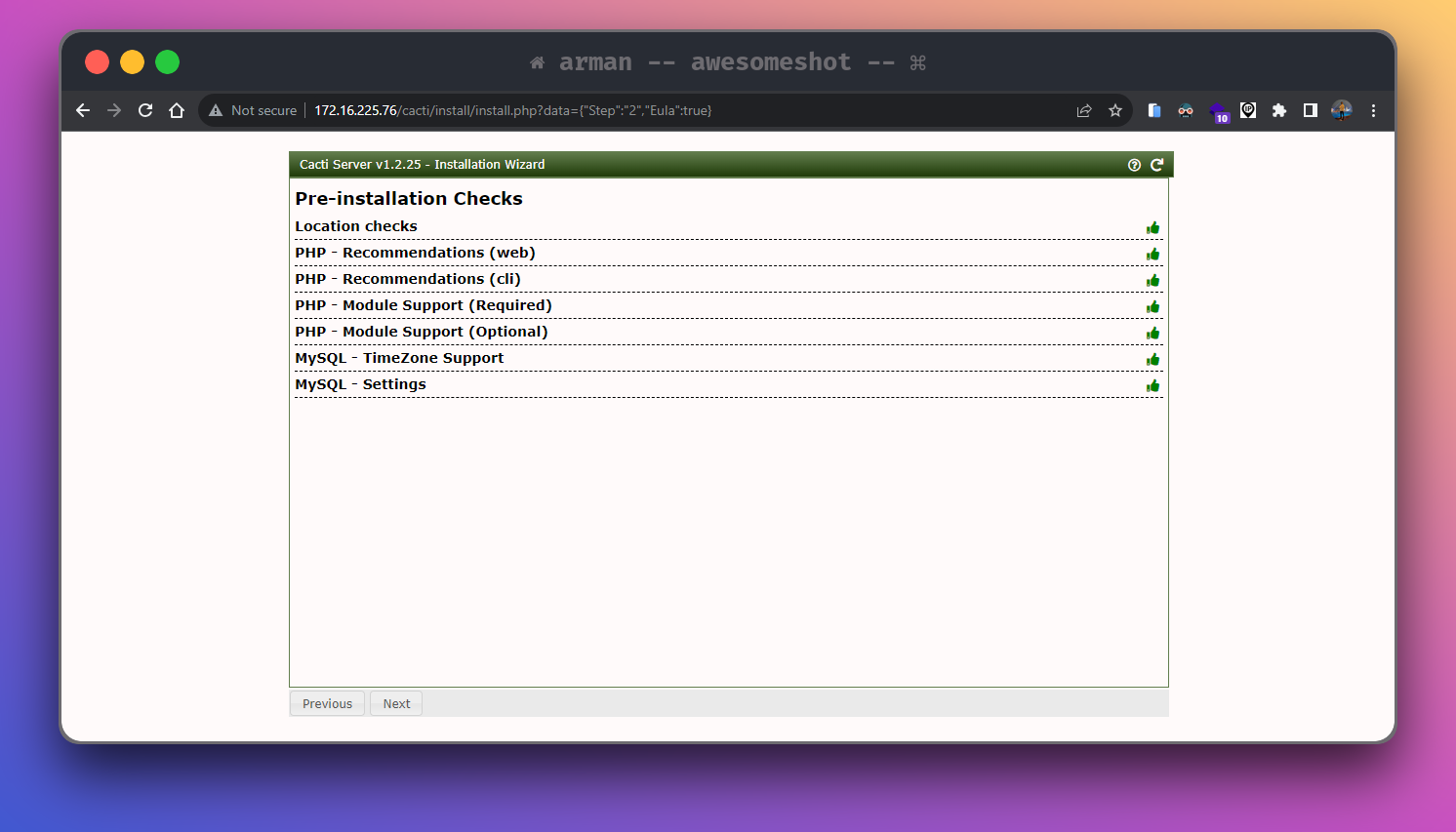 Pre-Installation Cacti
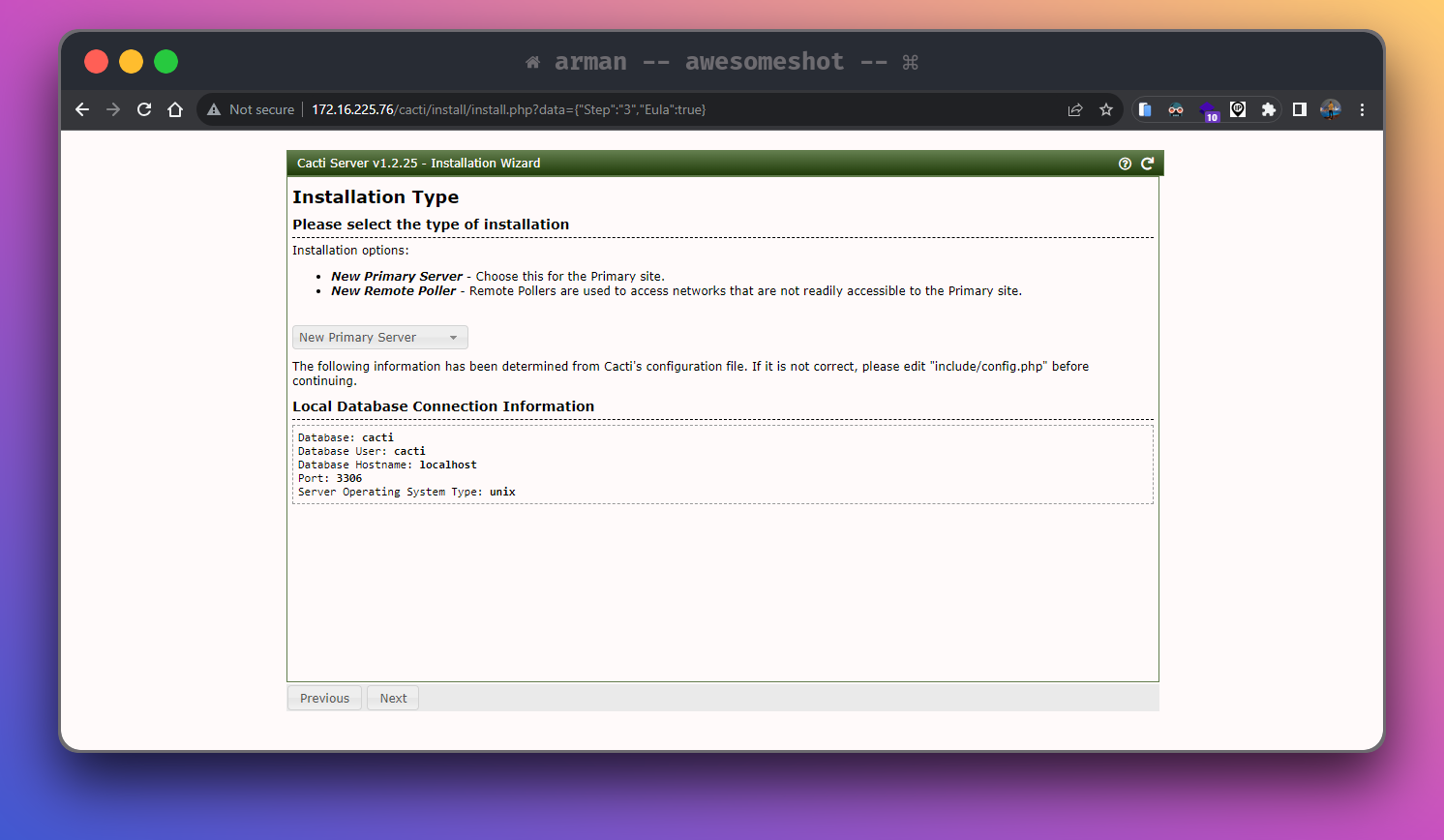 Installation Type Cacti
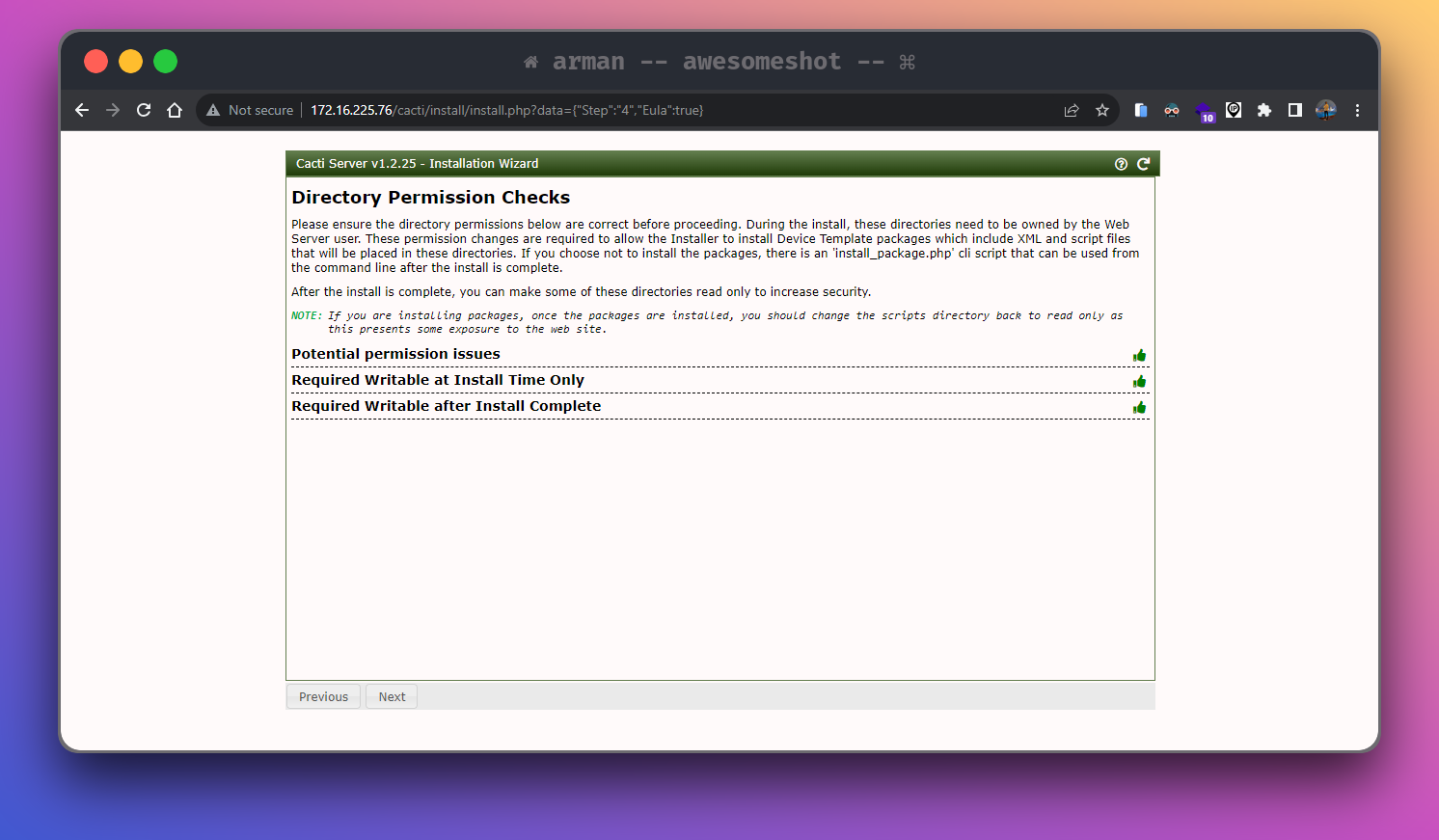 Directory Permission Checks Cacti
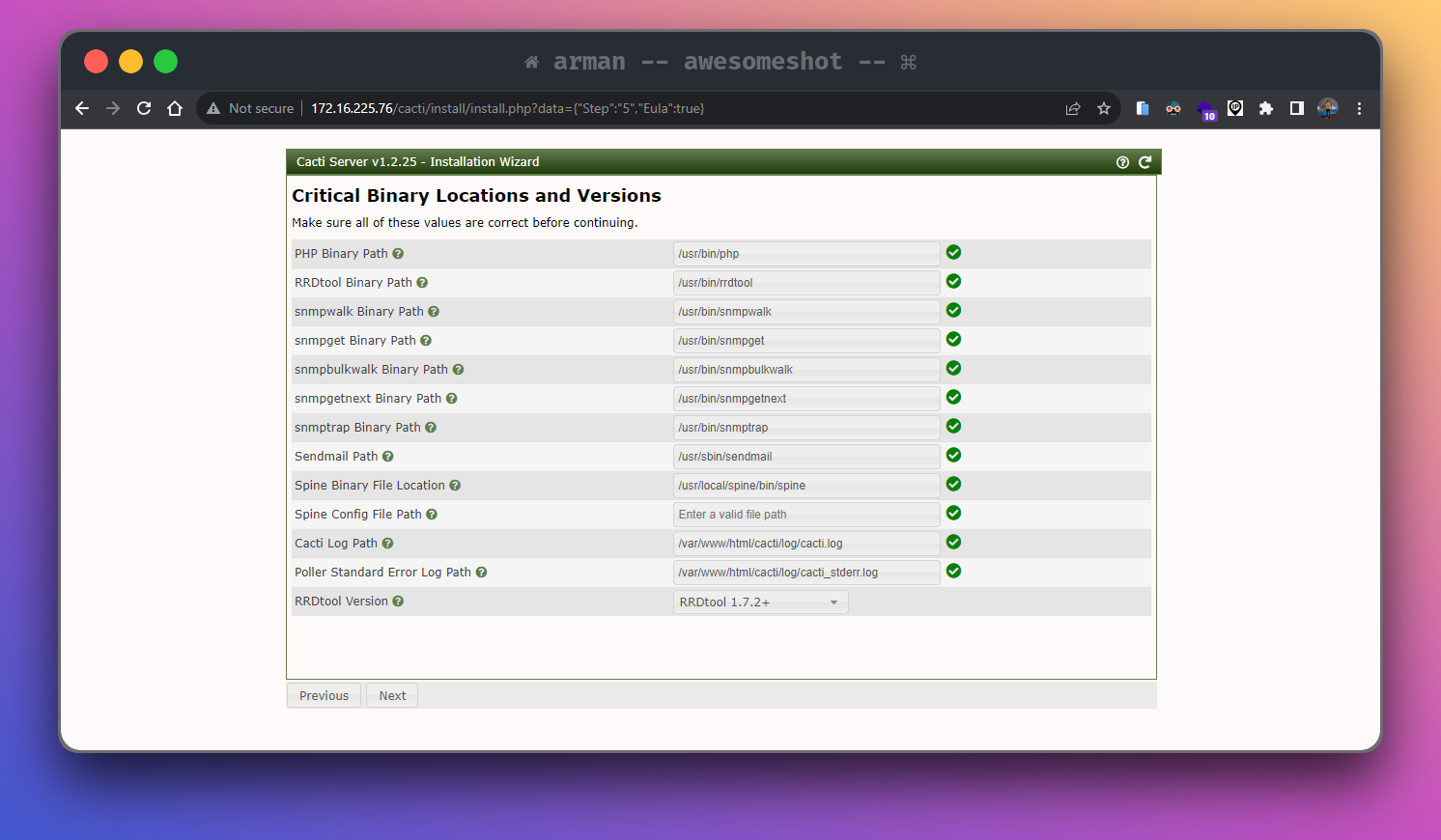 Critical Binary Locations and Versions Cacti
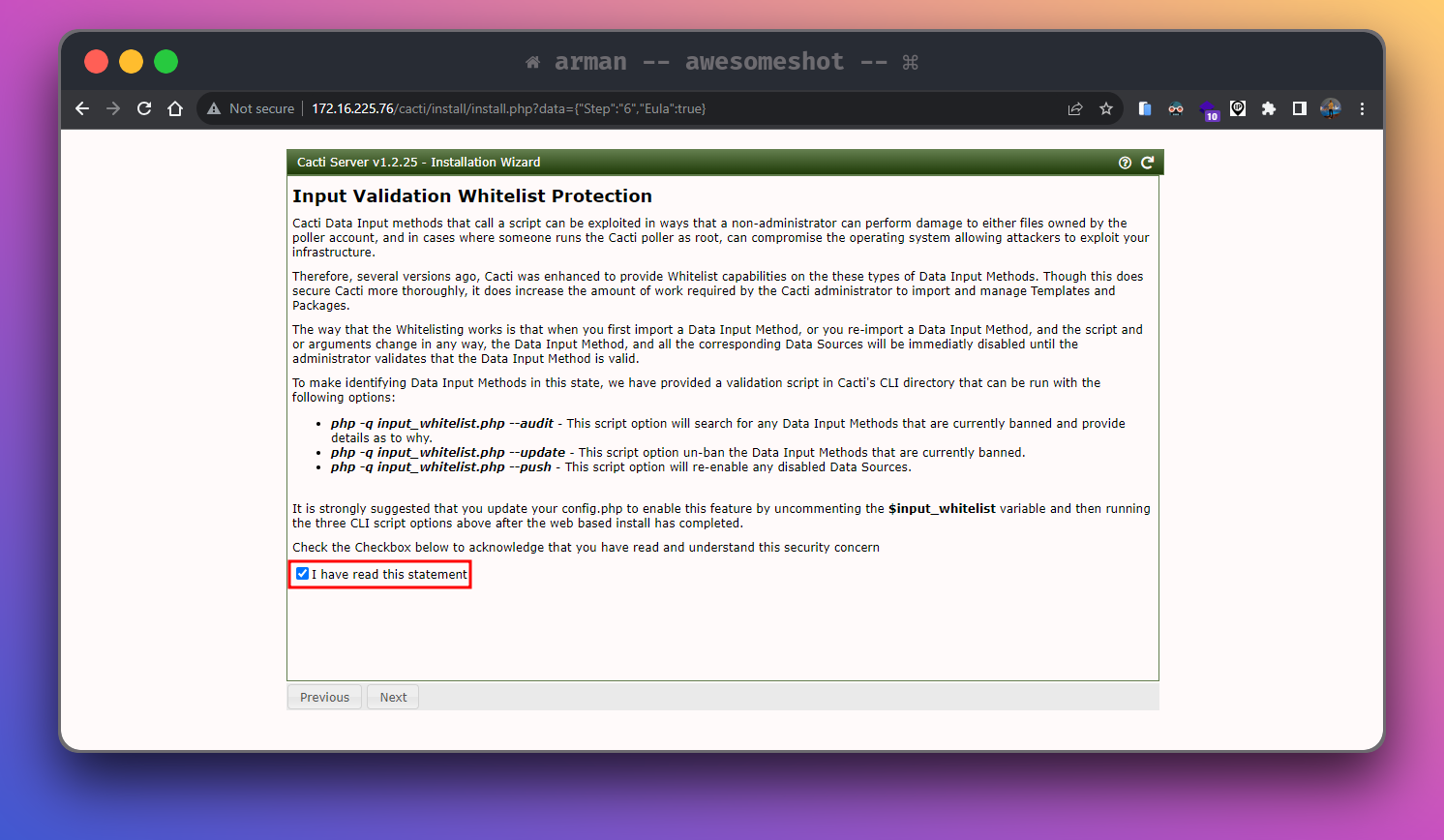 Input Validation Whitelist Protection Cacti
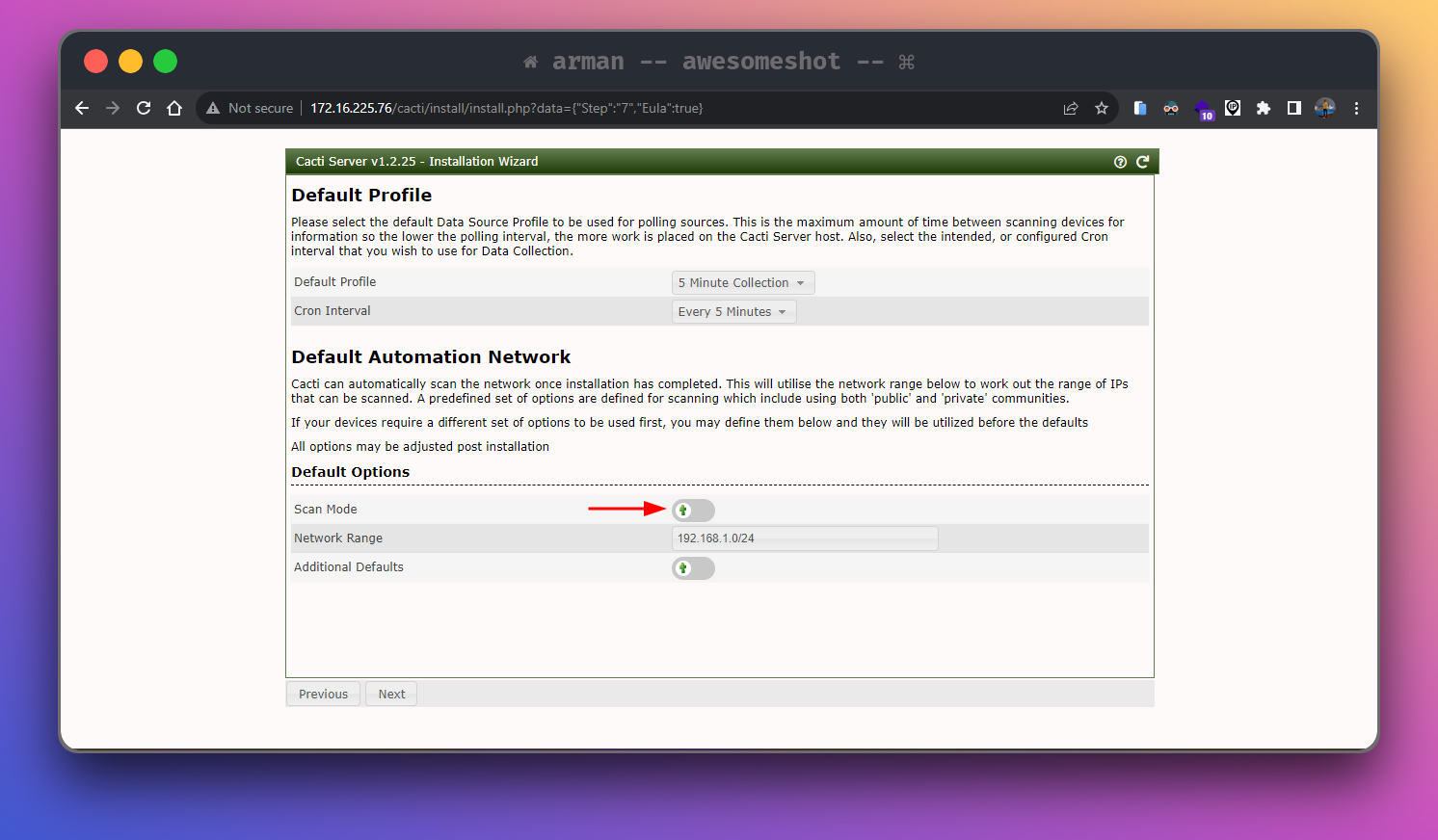 Default Profile Cacti
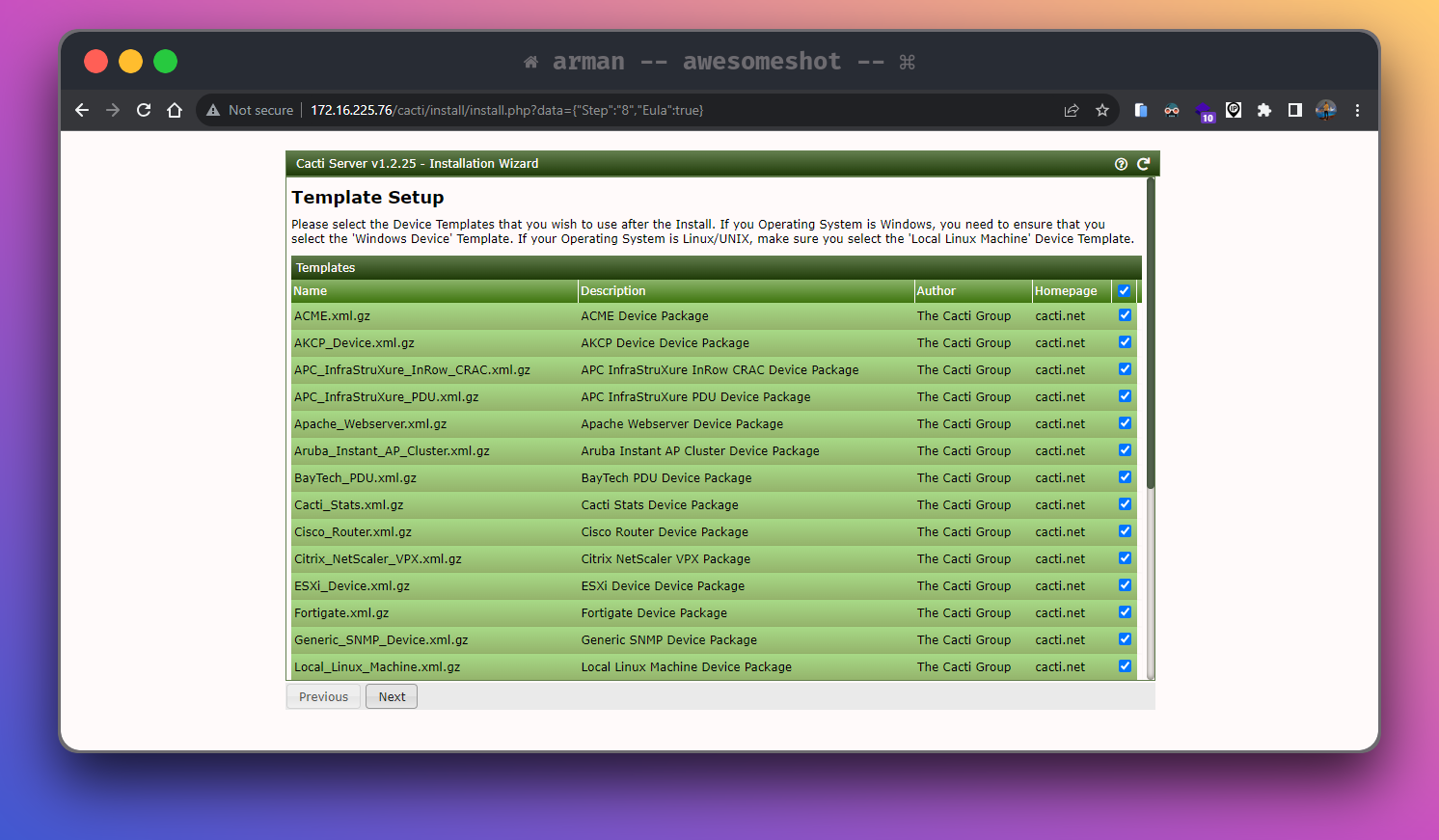 Template Setup Cacti
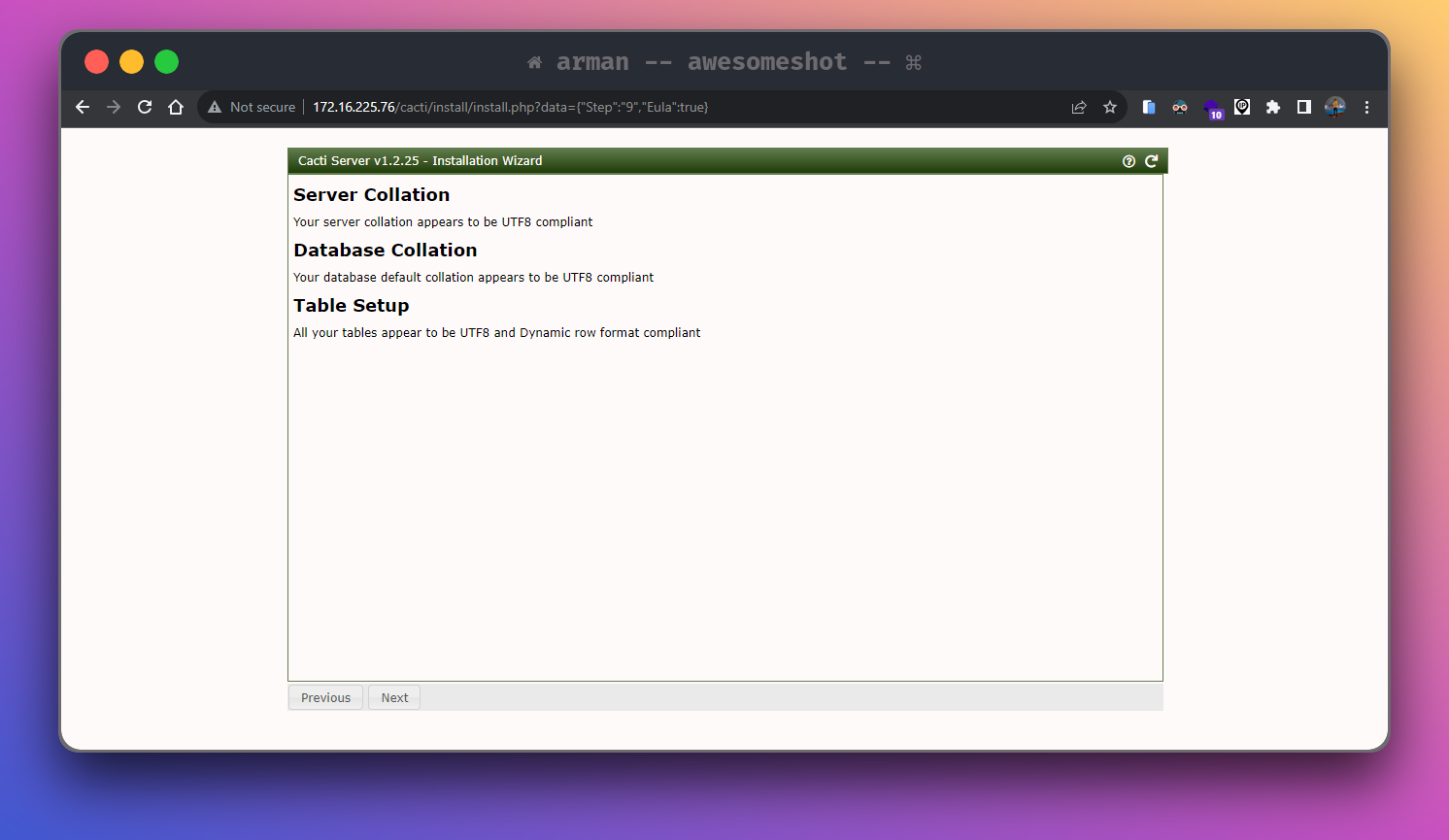 Server Collation Cacti
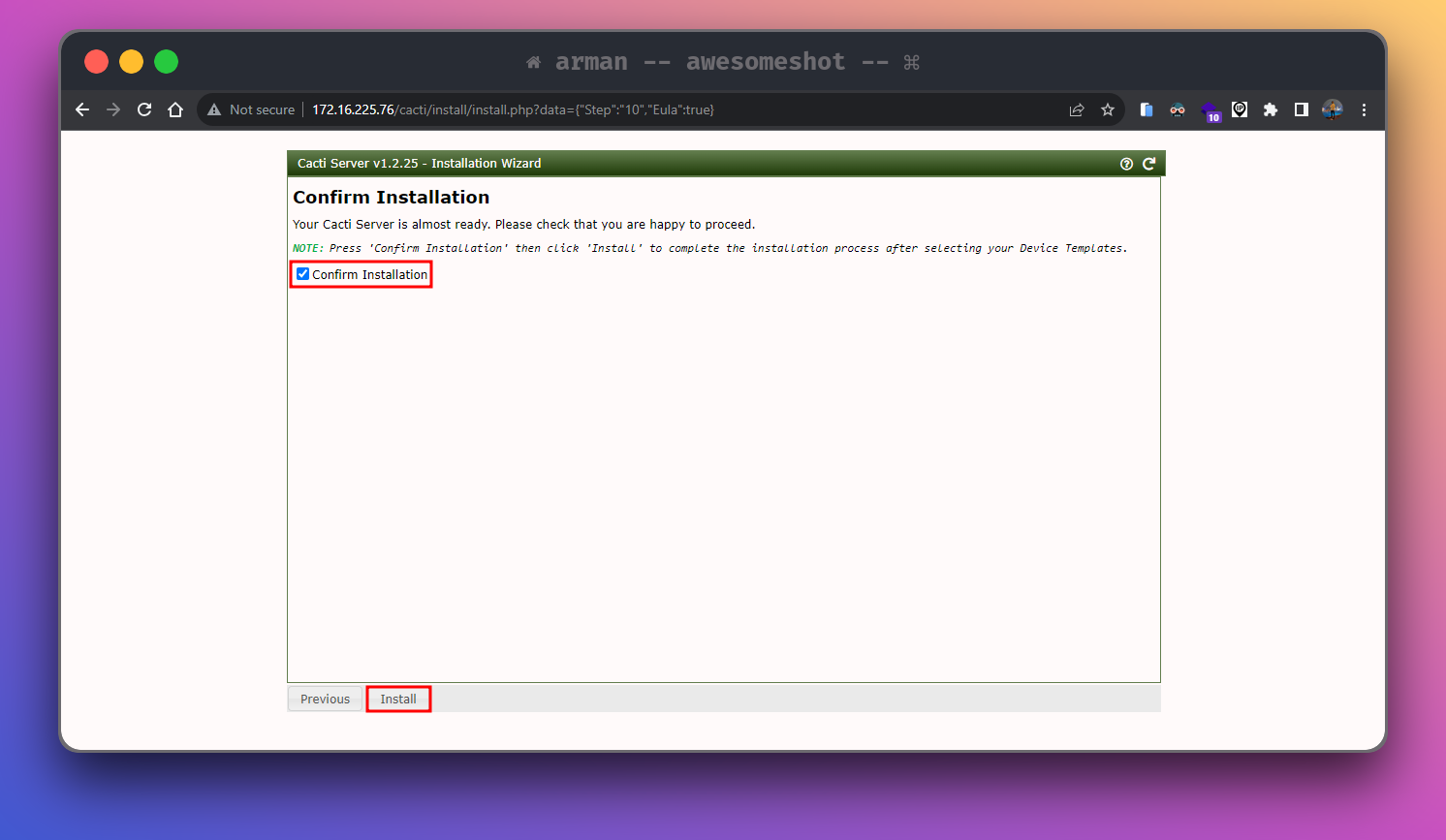 Confirm Installation Cacti
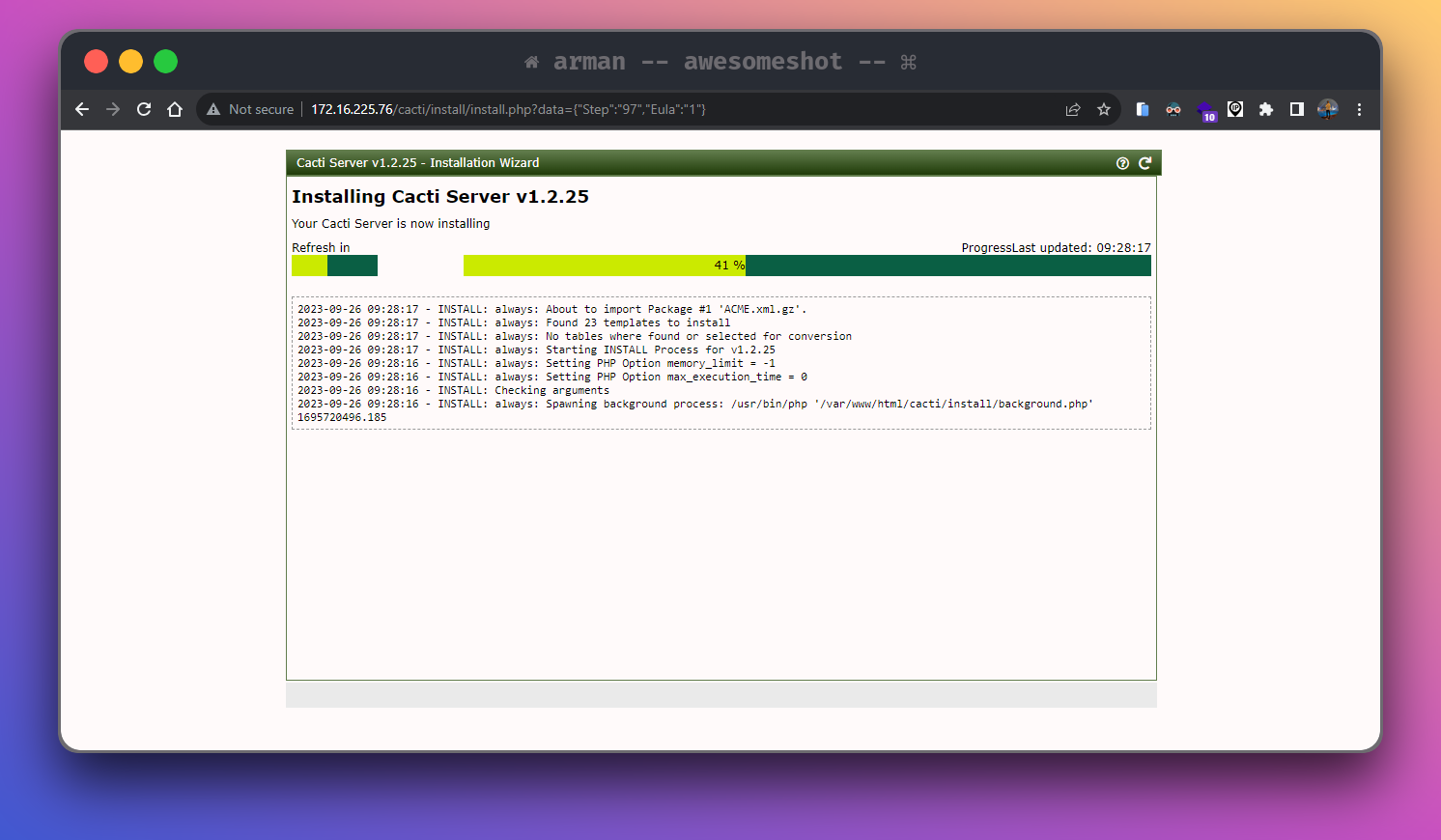 Installing Cacti Server
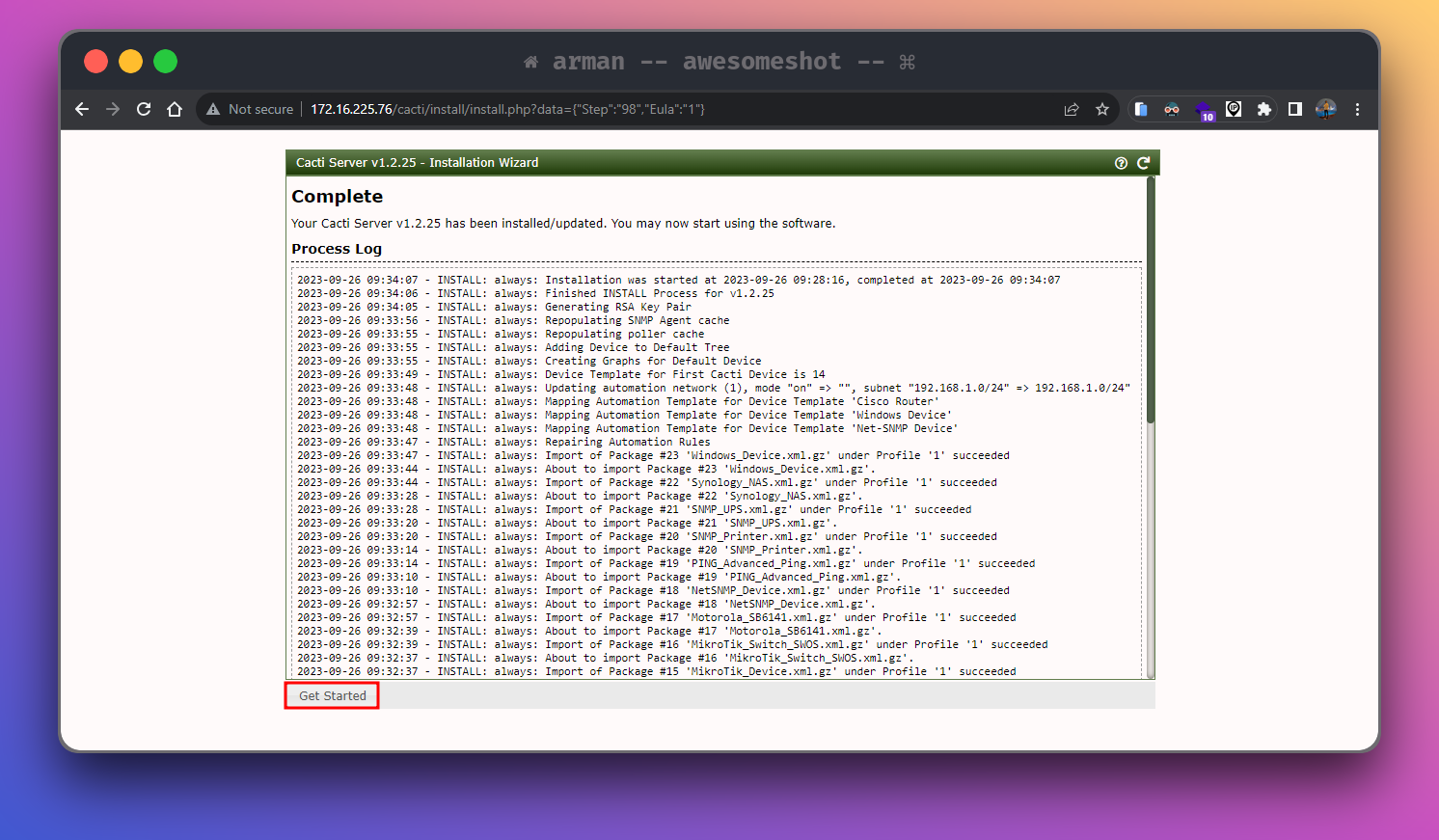 Get Started
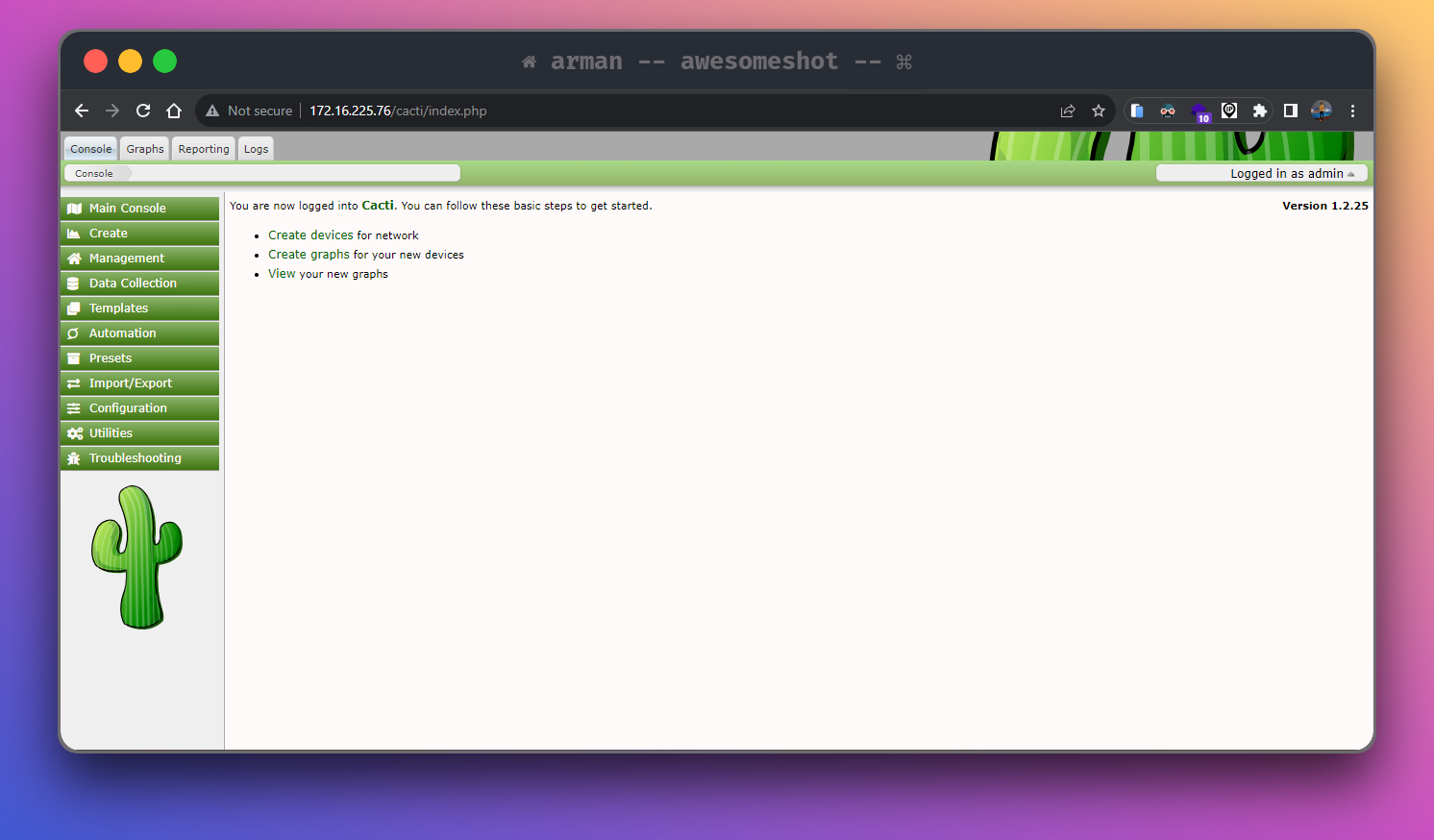 Dashboard Admin
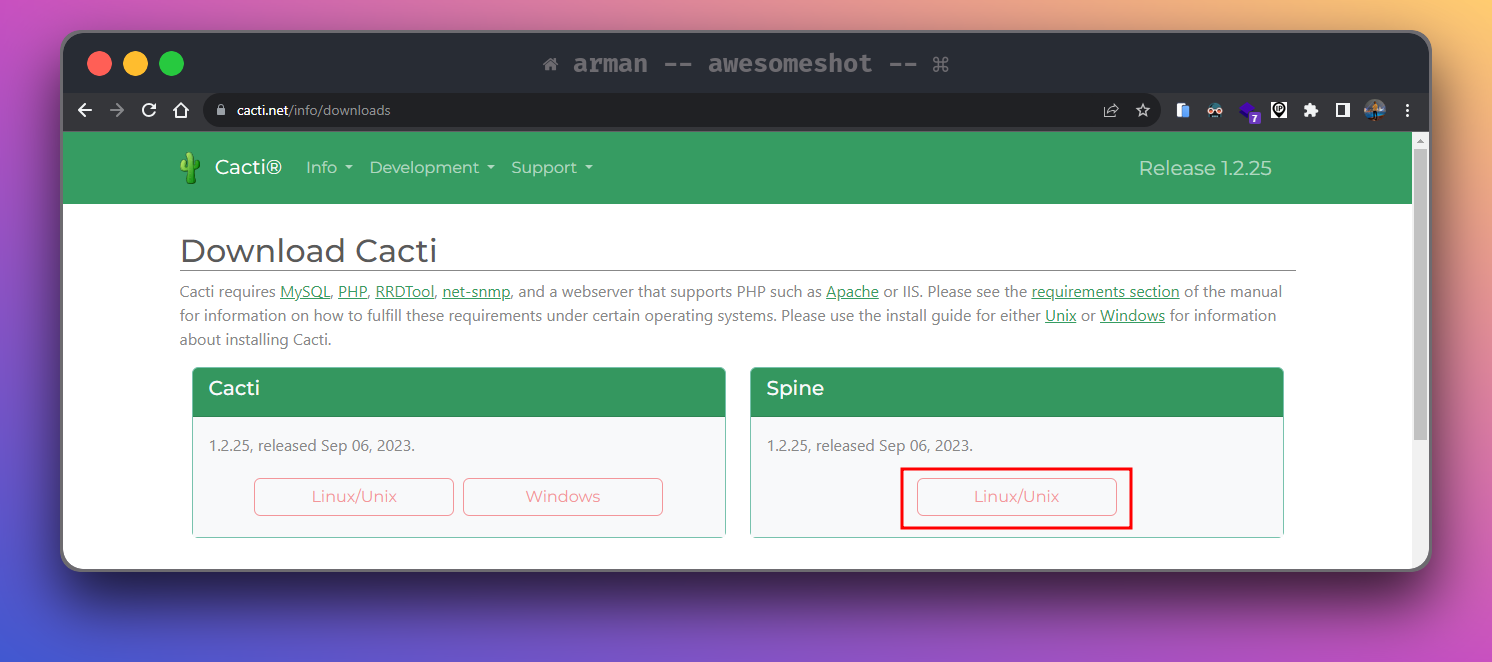 Download Spine
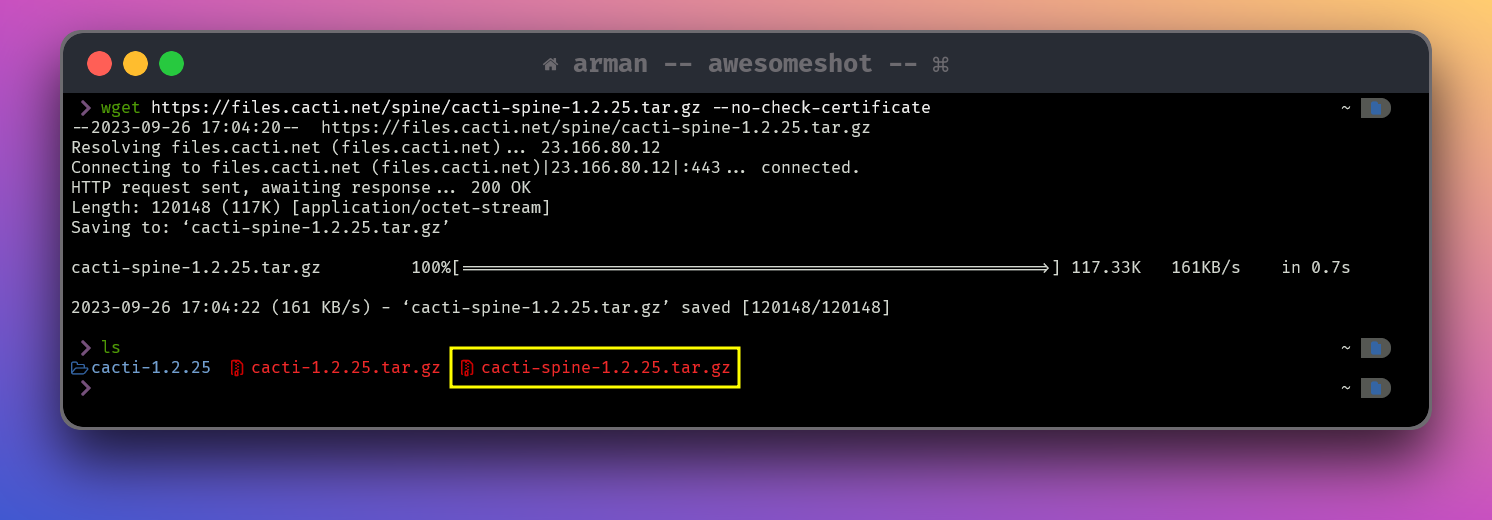 Wget Spine
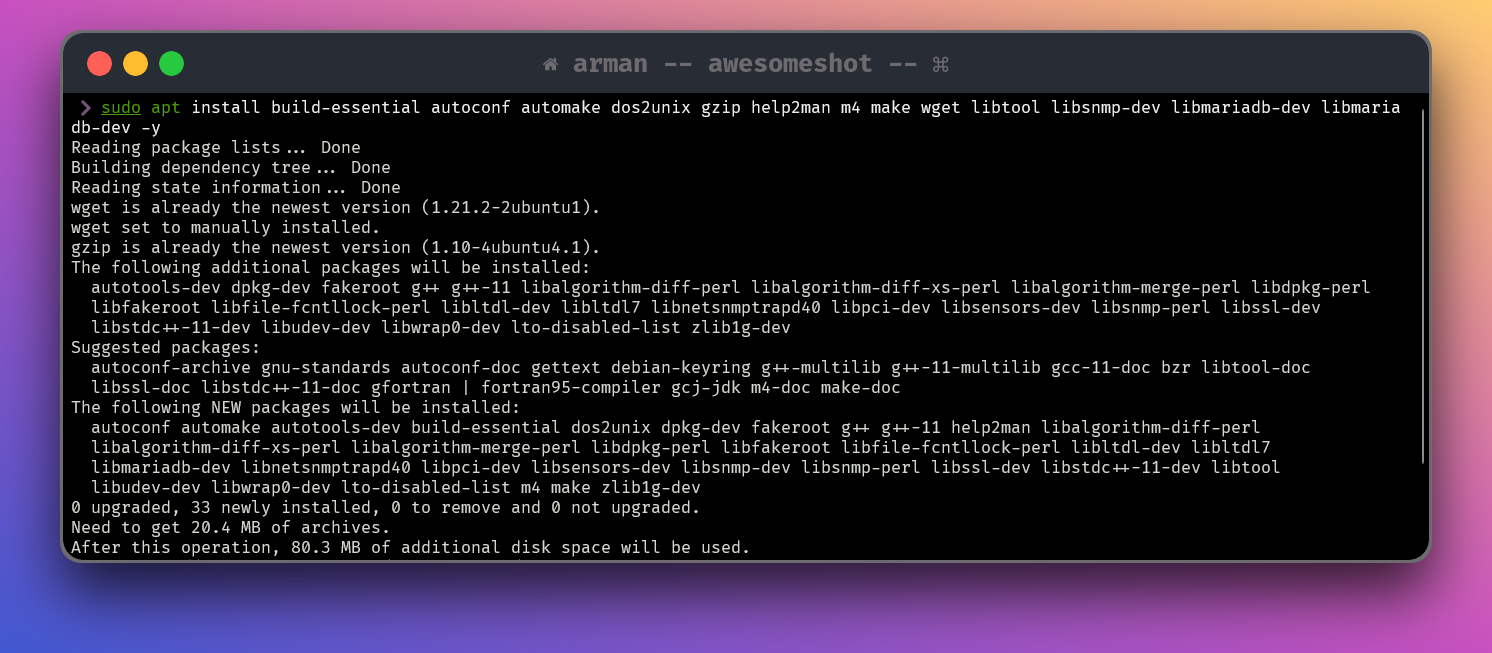 Install Dependencies Spine
 Extract Spine
 Move Directory Spine
 Bootstrap Spine
 Configure Spine
 Build dan Install Spine
 Test Spine
 Config Spine
 Settings Cacti
 PATH Spine
 Poller Type
 Log Poller