Cloud Run - Implementasi DevOps CI/CD Pipeline Menggunakan GitHub Actions
Pada artikel ini kita akan melakukan deployment simpel app Express.js menggunakan Cloud Run dan meng-implementasikan CI/CD Pipeline menggunakan GitHub Actions
Catatan: Alangkah baiknya jika kalian ingin mengikuti artikel ini, kalian setidaknya sudah mengerti teori atau pernah mencoba dari masing-masing teknologi yang akan digunakan di artikel ini, seperti:
GitHub
GitHub Actions
Google Cloud Platform
Cloud Run
Identity Access Management (IAM)
Docker
Node.js
Linux
Tujuannya adalah agar mempermudah pemahaman alur dan implementasi dari artikel ini
Saat ini saya sedang mengikuti program Studi Independent Kampus Merdeka dengan program Bangkit Academy 2024 Batch 1, pada program tersebut saya mengambil learning path Cloud Computing yang dimana bertanggung jawab untuk membuat backend dan mengelola deployment di Google Cloud Platform.
Oleh karena itu saya melakukan eksplorasi mandiri atau otodidak agar mempermudah pekerjaan saya di Capstone Project nanti dengan cara meng-implementasikan DevOps CI/CD Pipeline menggunakan GitHub Actions dan Cloud Run, hasil dari eksplorasi tersebut terciptalah artikel ini 😁.
Saya mencoba merancang arsitektur diagram atau topologi dari resource dan cara kerja yang akan dipakai adalah seperti animasi GIF dibawah ini
Kalian bisa lihat dari animasi GIF diatas, seharusnya alur kerja nya adalah seperti ini
Catatan: Trigger dari GitHub Actions disini bisa terjadi bukan hanya karena ada push ke main branch saja, tetapi jika melakukan pull request dan kemudian di merge ke main branch, maka akan ikut ke-trigger. Sehingga intinya adalah ketika ada perubahan di branch tertentu, maka job dari GitHub Actions nya akan ke trigger.
SHA disini adalah unique id dari git ketika melakukan commit atau biasa dikenal juga sebagai hash
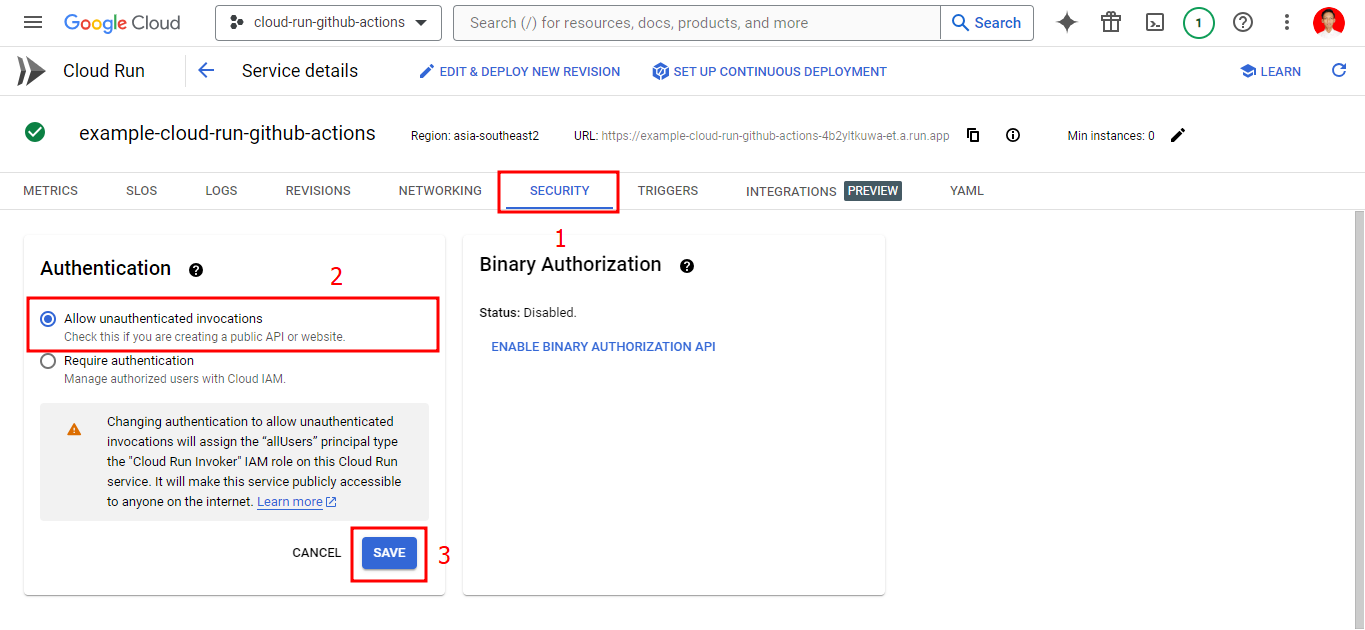
Cloud Run deployment service secara default adalah private atau Require authentication user menggunakan Cloud IAM, jadi pastikan jika kalian ingin membuat nya public ubah ke Allow unauthenticated invocations
Back-End Developer mendevelop aplikasi Express.js kemudian melakukan push ke repository GitHub pada branch main
GitHub Actions men-trigger job untuk melakukan build docker image dengan tag berdasarkan SHA dari commit nya dan menyimpan nya ke Artifact Registry karena terdapat perubahan kode di branch main
Setelah GitHub Actions melakukan build docker image dan menyimpan nya ke artifact registry, selanjutnya GitHub Actions melakukan deployment pada Cloud Run menggunakan docker image dari artifact registry dengan tag latest atau terakhir yang di simpan (disini latest nya berdasarkan SHA)
Deployment service sudah ready atau siap digunakan, disini Front-End Developer bisa langsung melakukan hit atau konsumsi RESTful API nya karena Cloud Run secara default memiliki domain.
Untuk mencapai tujuan dari semua yang sudah dijelaskan diatas, kita memerlukan persiapan yang lumayan cukup kompleks untuk kalian yang baru pertama kali atau masih awam seperti saya di bidang Cloud Computing dan DevOps. Agar lebih simpel mungkin akan saya list apa saja yang harus di persiapkan, berikut adalah list nya:
GitHub CLI (Untuk membuat repository melalui terminal, jika kalian tidak terbiasa, gunakan saja yang versi web)
Cloud CLI (Untuk melakukan remote project dan sebagainya melalui terminal, jika kalian tidak terbiasa, gunakan saja yang versi web atau Cloud Console)
Simpel Aplikasi Express.js dengan 1 endpoint di root (/) untuk menampilkan response pada method GET (aplikasi ini juga dibungkus menggunakan Dockerfile karena Cloud Run deployment harus menggunakan docker)
GitHub Actions workflows (Kumpulan job yang akan dijalankan ketika trigger nya aktif)
Google Cloud Resources
Service Account (Untuk permission atau autentikasi GitHub Actions ke Google Cloud Platform)
Artifact Registry (Untuk menyimpan atau store docker image yang di build)
Untuk membuat sebuah GitHub Repository kalian bisa buat sendiri melalui web nya atau disini karena saya sudah menggunakan GitHub CLI jadi saya bisa jalankan langsung di terminal saya dengan perintah seperti berikut ini:
Setelah GitHub Repository nya dibuat, sekarang kita buat simpel aplikasi Express.js yang dimana mempunyai 1 buah endpoint di root (/) untuk menampilkan response pada method GET. Untuk membuat nya ikuti langkah-langkah berikut ini:
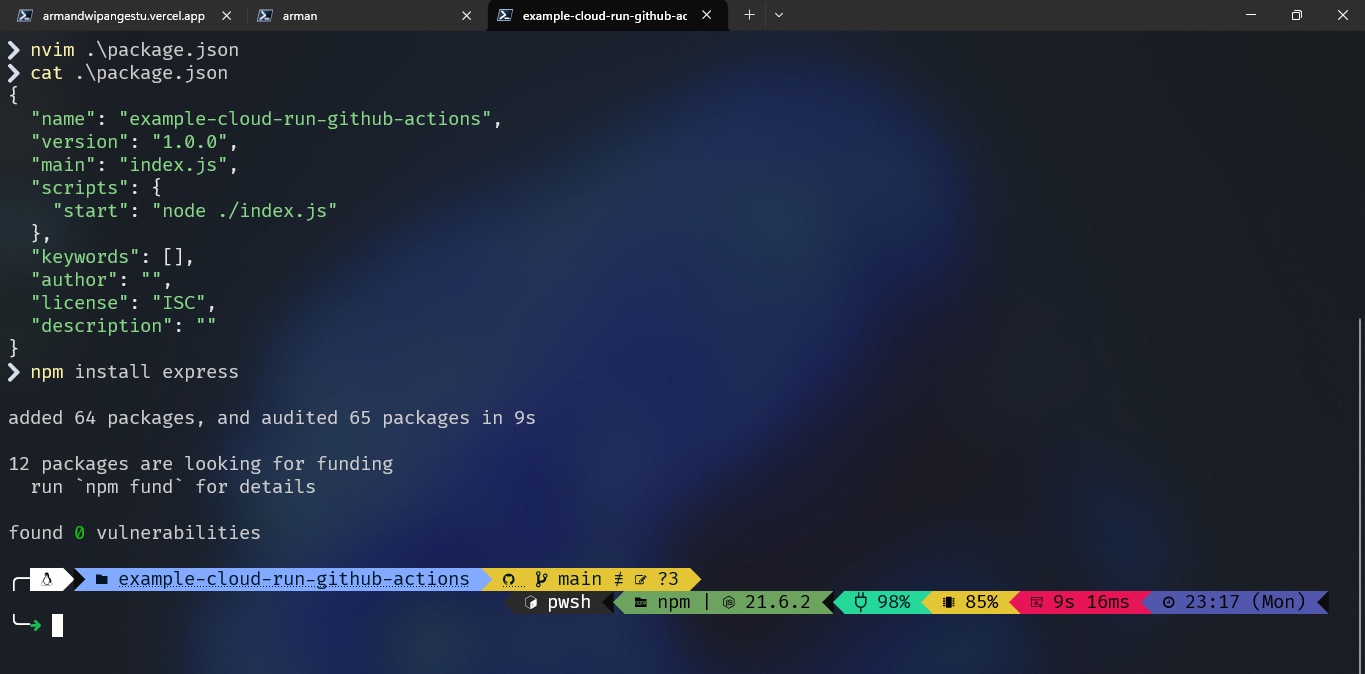
Dikarenakan disini kita akan membuat aplikasi menggunakan Node.js, maka kita perlu melakukan inisialisasi folder atau project nya sebagai package. Untuk melakukan nya jalankan perintah berikut ini:
Setelah melakukan inisalisasi project, maka Node.js akan men-generate file dengan nama package.json. Pada file ini kita bisa tambahkan custom script command untuk menjalankan aplikasi Express.js nantinya. Untuk melakukannya tambahkan command berikut ini didalam object script
package.json
"scripts": { "start": "node ./index.js"}
Sehingga isian dari file package.json nya menjadi seperti ini
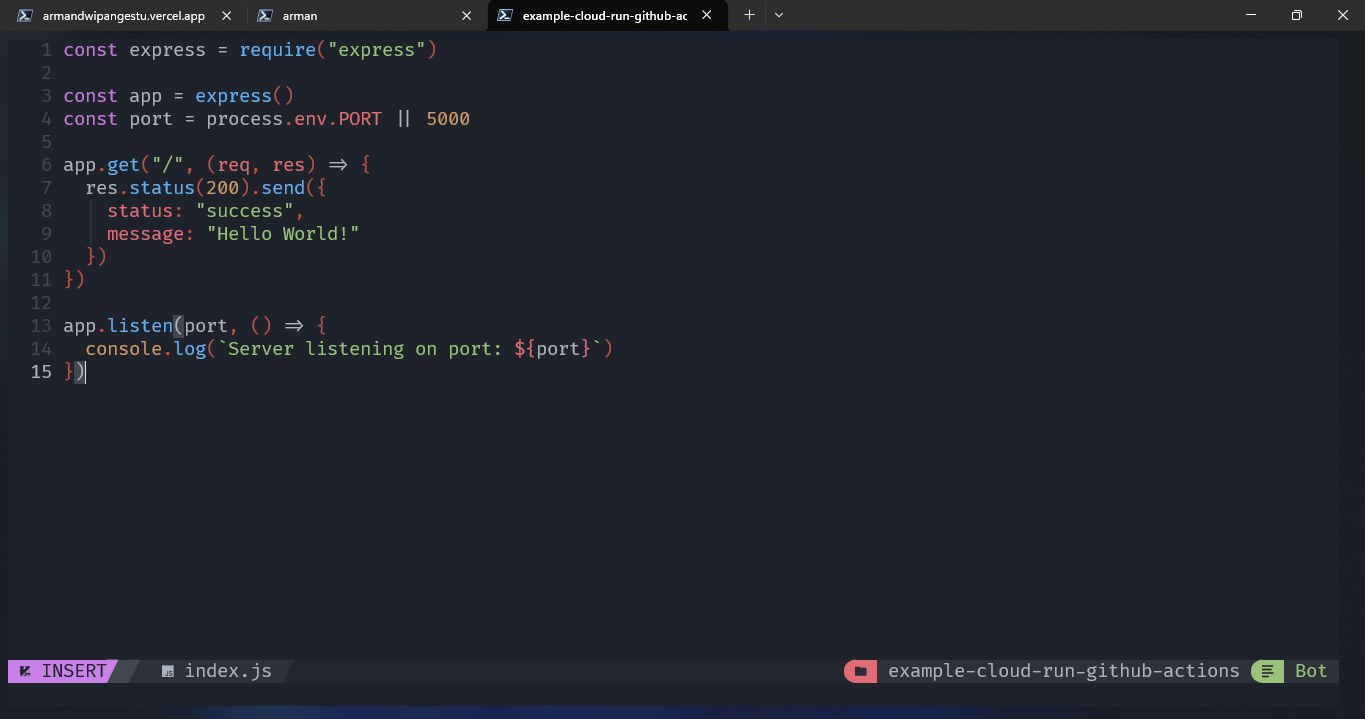
Setelah package express terinstall, sekarang kita sudah siap membuat simpel aplikasi nya. Untuk membuat nya buat sebuah file dengan nama index.js di lokasi root folder nya kemudian isikan dengan kode seperti berikut ini
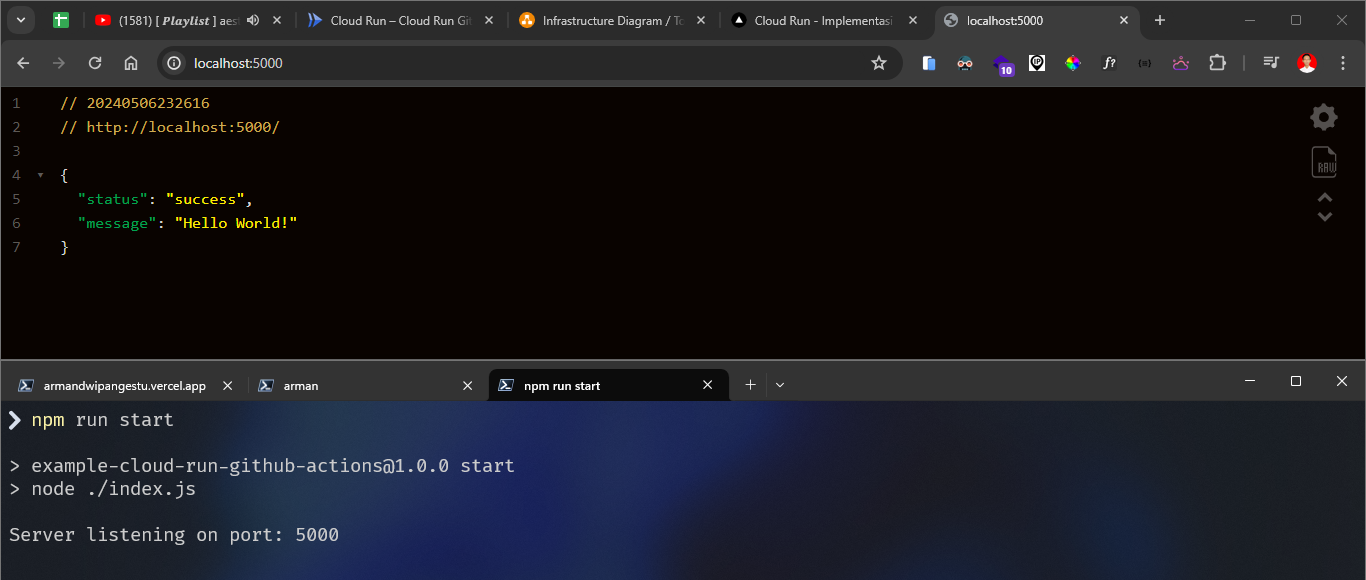
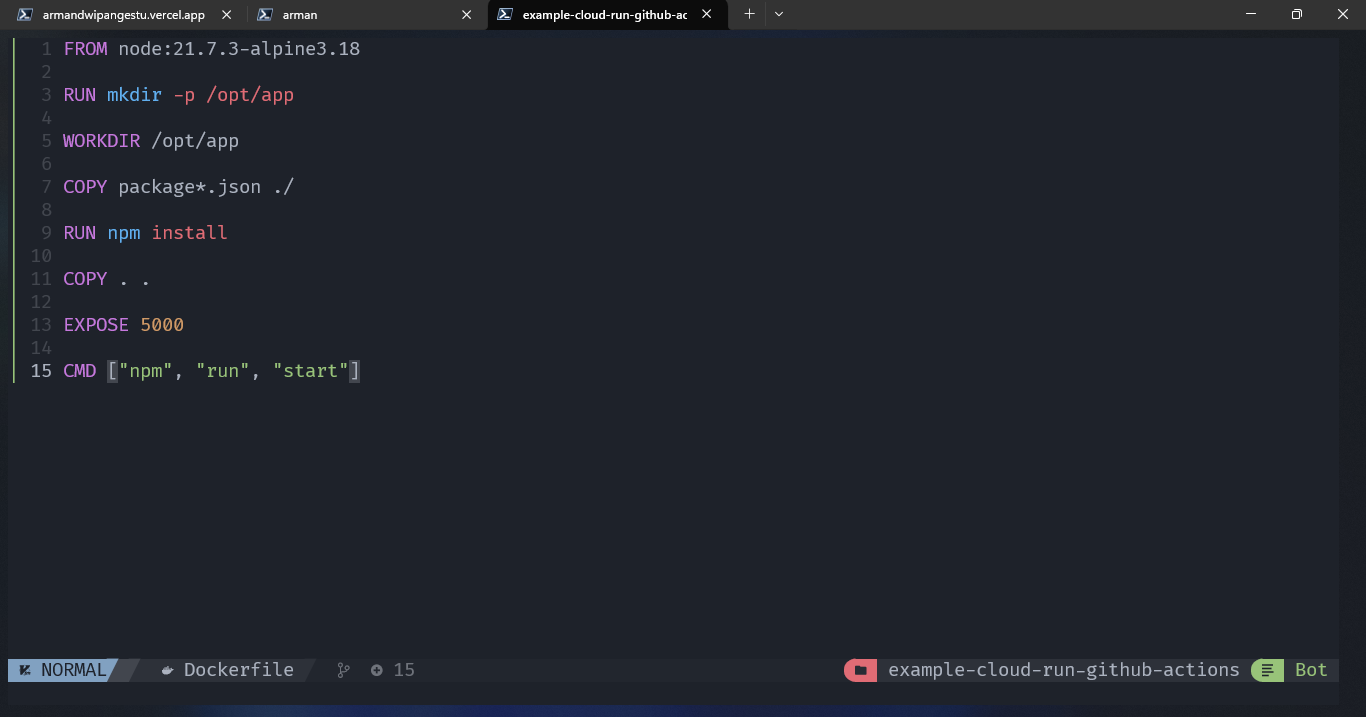
Setelah aplikasi nya berjalan dengan baik dan lancar, sekarang kita siapkan konfigurasi docker nya di file Dockerfile agar aplikasi kita bisa berjalan di deployment container. Untuk membuat nya kalian cukup buat file baru di root folder dengan nama Dockerfile kemudian isikan konfigurasi seperti berikut ini
Setelah semua proses selesai dan akan mencoba push ke GitHub Repository, alangkah baiknya kalian melakukan check terlebih dahulu apakah terdapat file atau folder yang seharusnya tidak ikut di upload seperti node_modules.
Karena pada dasarnya isian dari folder tersebut adalah dependency package dari aplikasi yang kita bangun dan isian tersebut bisa di install kembali di host atau komputer lain menggunakan perintah npm install oleh karena itu kita bisa melakukan gitignore agar folder tersebut tidak ikut di upload
Catatan: Jika kalian liat dari konfigurasi Dockerfile terdapat perintah seperti berikut ini
Dockerfle
RUN npm install
Itu artinya container yang akan menjalankan aplikasi kita akan menginstall semua dependency dari aplikasi kita.
Untuk melakukan gitignore caranya cukup mudah, kalian cukup buat sebuah file baru dengan nama .gitignore di root folder nya kemudian isikan list-list file atau folder nya seperti berikut ini
Sebelum melakukan push, kita jalankan add dan commit terlebih dahulu perubahan yang sudah kita terapkan pertama kali ini, untuk melakukannya jalankan perintah berikut ini
bash
git add .
bash
git commit -m "init: setup"
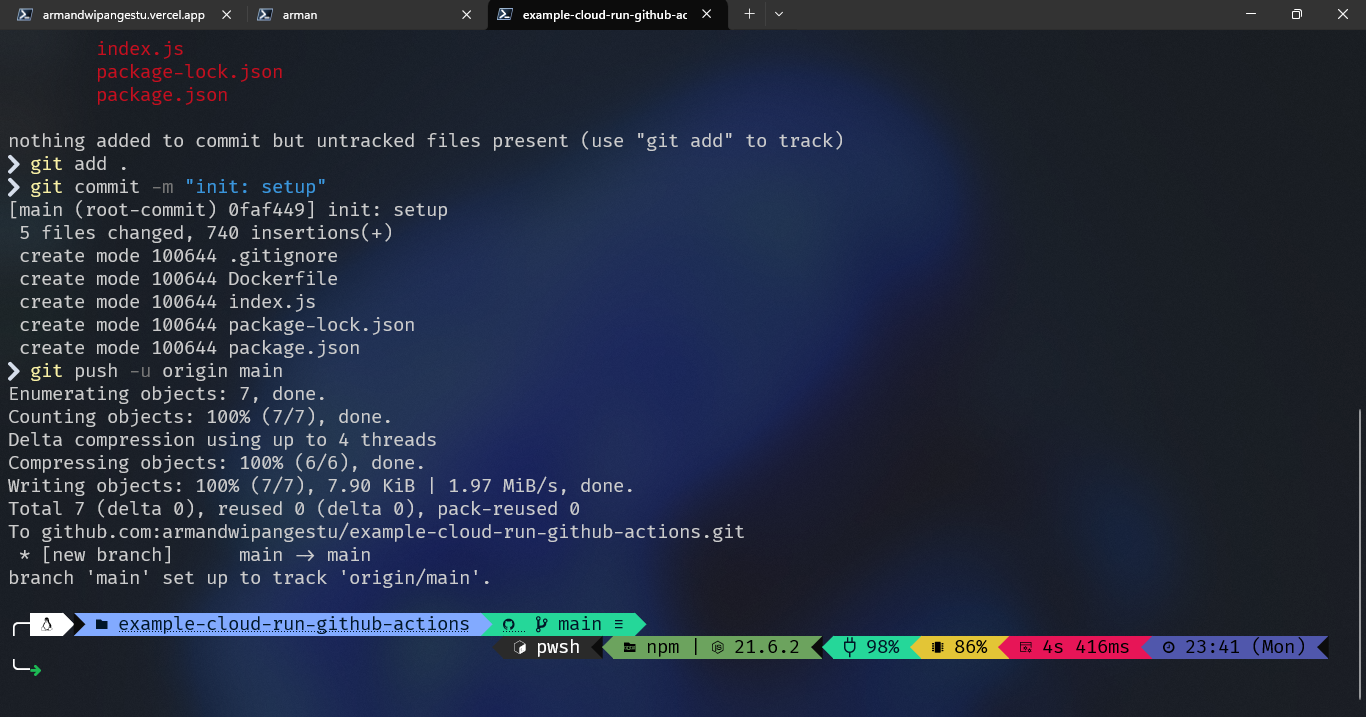
Setelah semuanya sudah siap, sekarang kita bisa lakukan push ke remote repository dengan perintah berikut ini:
bash
git push -u origin main
Git Push
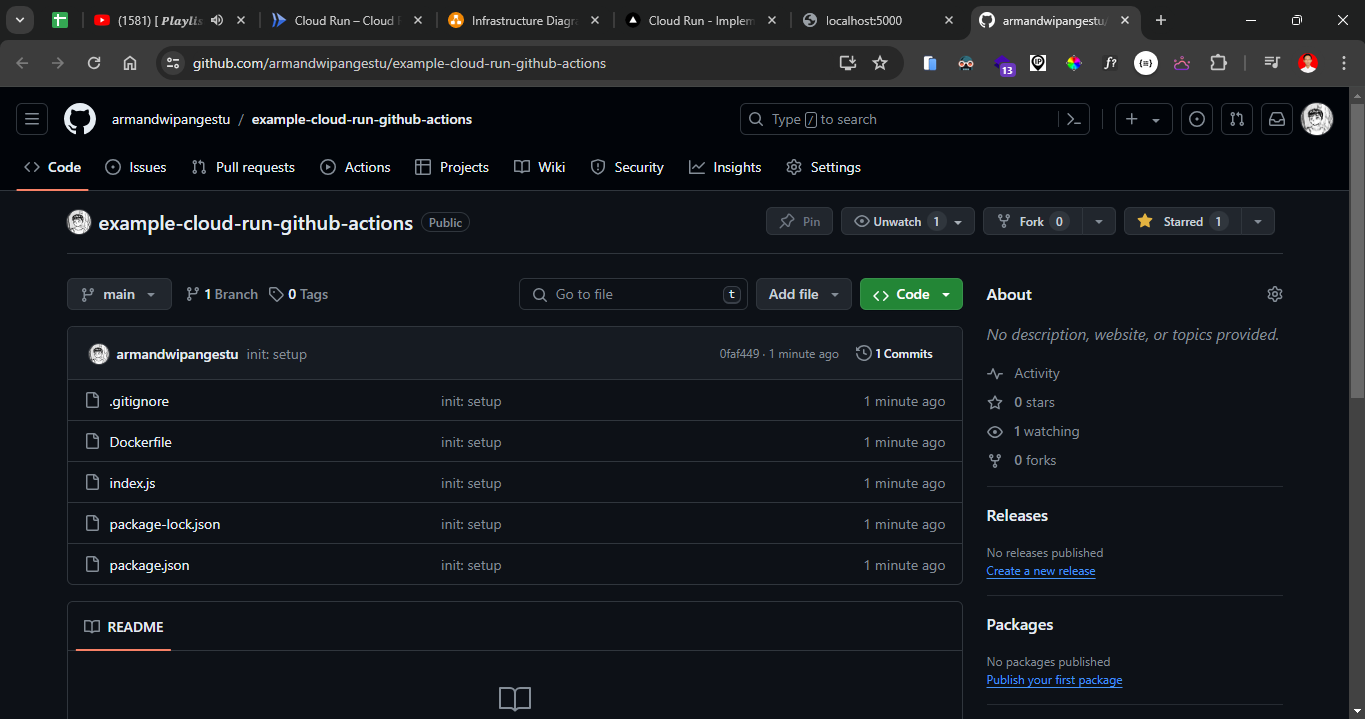
Maka sekarang repository nya sudah tersimpan di GitHub
Ketika kita ber-urusan dengan Google Cloud, maka hukumnya wajib untuk kita mempunyai sebuah project, untuk membuat project nya kalian bisa jalankan perintah berikut ini melalui Cloud CLI atau Google Cloud Shell di web interface nya
Catatan: Ubah dan sesuaikan project-id dan display-name dengan konfigurasi yang kalian inginkan
project-id bersifat unique, jika terkena error kemungkinan project-id nya sudah ada yang menggunakannya oleh karena itu direkomendasikan gunakan kombinasi huruf dan angka.
Dikarenakan kita akan menggunakan service Cloud Run dan Artifact Registry maka kita perlu mengizinkan akses ke service tersebut di project kita, untuk melakukannya jalankan perintah berikut ini
Catatan: Pastikan billing account nya sudah di link ke project nya agar bisa menjalankan service nya
Aplikasi kita akan berjalan di environment container, oleh karena itu kita perlu membuat penampungan hasil dari build docker image atau container nya. Kita bisa gunakan service Artifact Registry ini sebagai repository nya, untuk membuat nya caranya cukup mudah kalian bisa jalankan perintah berikut ini
Catatan: Kalian bisa sesuaikan nama repository [REPO-NAME] yang akan kalian gunakan dan [LOCATION] dari server nya
Pada tahap proses CI/CD berjalan GitHub Actions memerlukan authentication agar bisa menyimpan docker image dan mendeploy di Google Cloud Platform, oleh karena itu kita perlu membuat sebuah Service Account khusus untuk GitHub Actions tersebut. Caranya cukup mudah kalian bisa ikuti langkah berikut ini:
gcloud iam service-accounts create github-actions --description="This service account is for authenticate GitHub Actions DevOps CI/CD Pipeline" --display-name="GitHub Actions"
Menambahkan IAM Policy Binding ke Service Account agar bisa mengakses service
Catatan: Disini kita akan memberikan 3 hak akses ke Service Account github-actions agar bisa menggunakan Cloud Run dan Artifact Registry. Berikut adalah list hak akses nya:
Artifact Registry Administrator
Cloud Run Admin
Service Account User
Pastikan kalian mengerti apa yang dilakukan disini, karena hal sensitif seperti policy di cloud ini cukup berbahaya dan direkomendasikan oleh Google nya langsung agar memberikan least privilege access
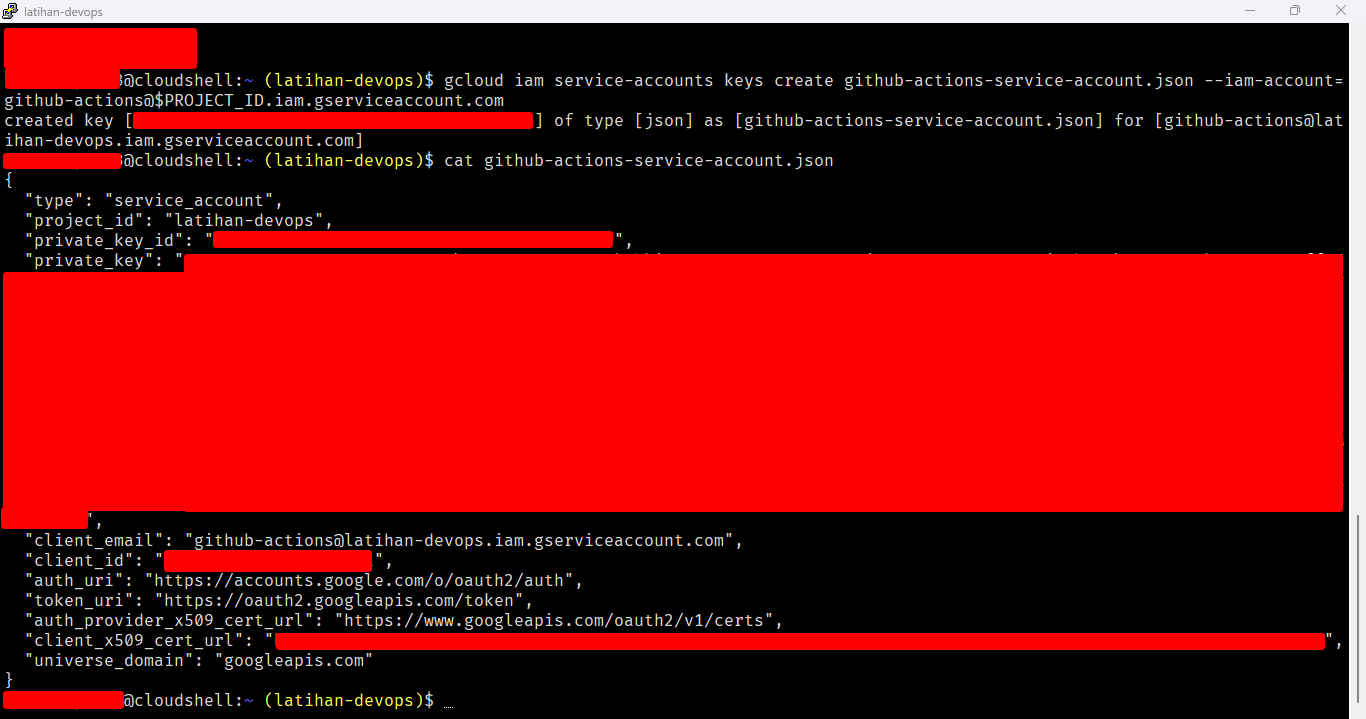
Setelah Service Account dibuat dan diberikan hak akses ke service, sekarang kita akan buat sebuah JSON Key untuk authentication GitHub Actions nya, untuk membuat nya cukup mudah kalian bisa jalankan perintah berikut ini:
bash
gcloud iam service-accounts keys create github-actions-service-account.json --iam-account=github-actions@$PROJECT_ID.iam.gserviceaccount.com
Maka sekarang seharusnya sudah ter-generate JSON Key nya, untuk melihatnya kalian bisa gunakan perintah berikut ini
Catatan: Pastikan isian dari JSON Key ini aman, karena dengan key inilah GitHub Actions bisa berinteraksi ke Google Cloud Resource nya
Lakukan copy isian dari JSON Key ini karena akan kita paste pada GitHub Actions Secrets
Jika kalian masih ingat, bahwa JSON Key yang sebelumnya dibuat akan digunakan sebagai authentication antara GitHub Actions ke Google Cloud Platform nya. Oleh karena itu, maka harus secure atau aman bukan? Nah, agar key nya aman kita bisa simpan di Repository secrets ini.
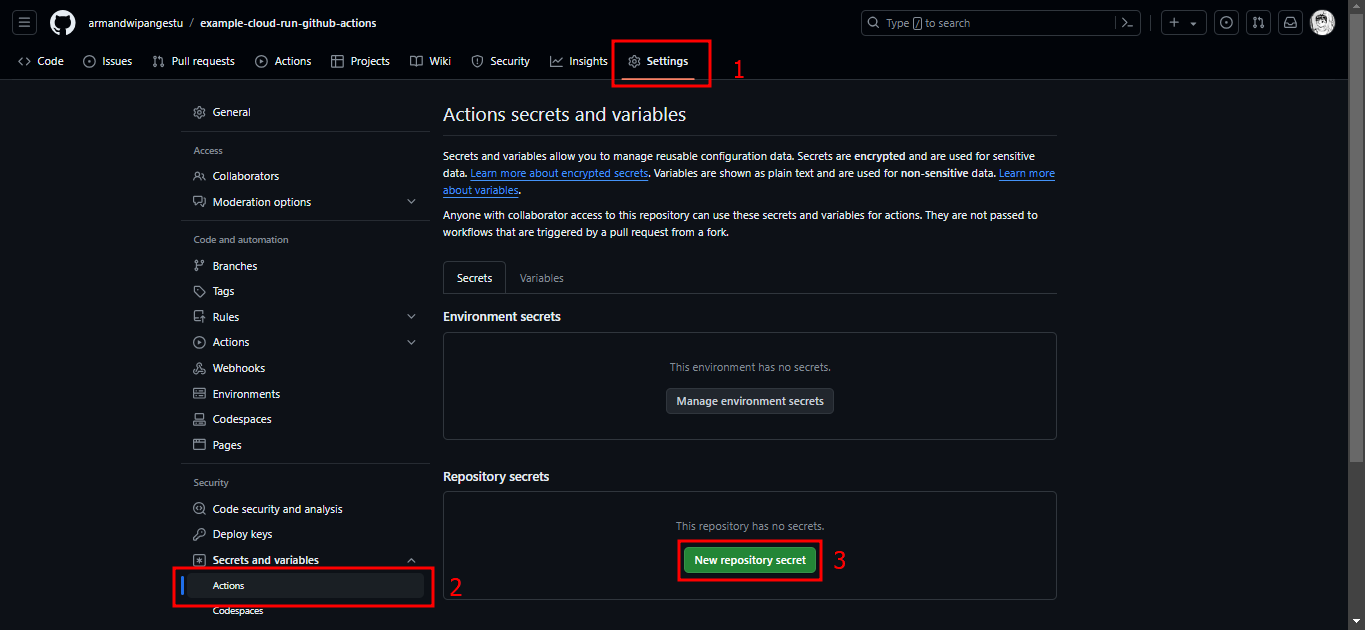
Untuk melakukannya caranya cukup mudah, kalian bisa ikuti cara berikut ini
Pergi ke repository GitHub
Masuk ke tab Settings
Scroll ke bawah, kemudian pada pilih section Security > Secrets and Variables > Actions
Selanjutnya click tombol New repository secret
GitHub Repository Secret
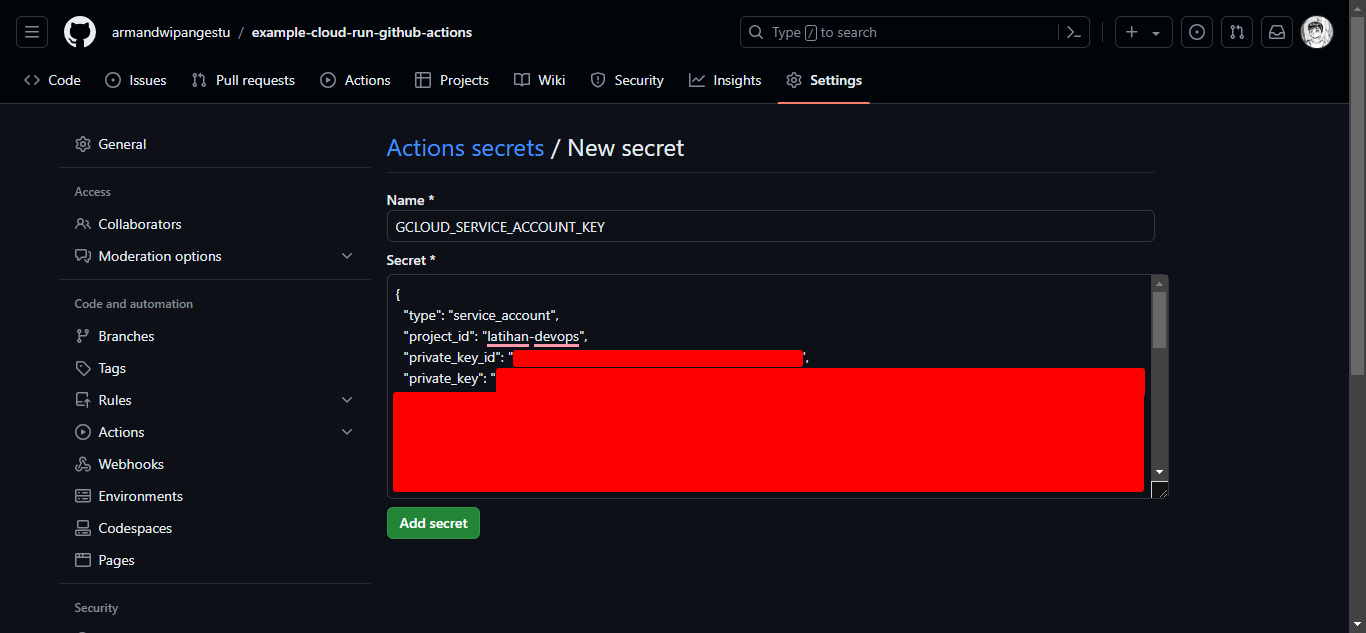
Selanjutnya isikan nama secret nya dengan GCLOUD_SERVICE_ACCOUNT_KEY dan pada bagian secret nya kalian paste isian dari file github-actions-service-account.json sebelumnya. Sehingga hasilnya akan tampak seperti ini
GitHub New Secret
Kemudian click Add secret
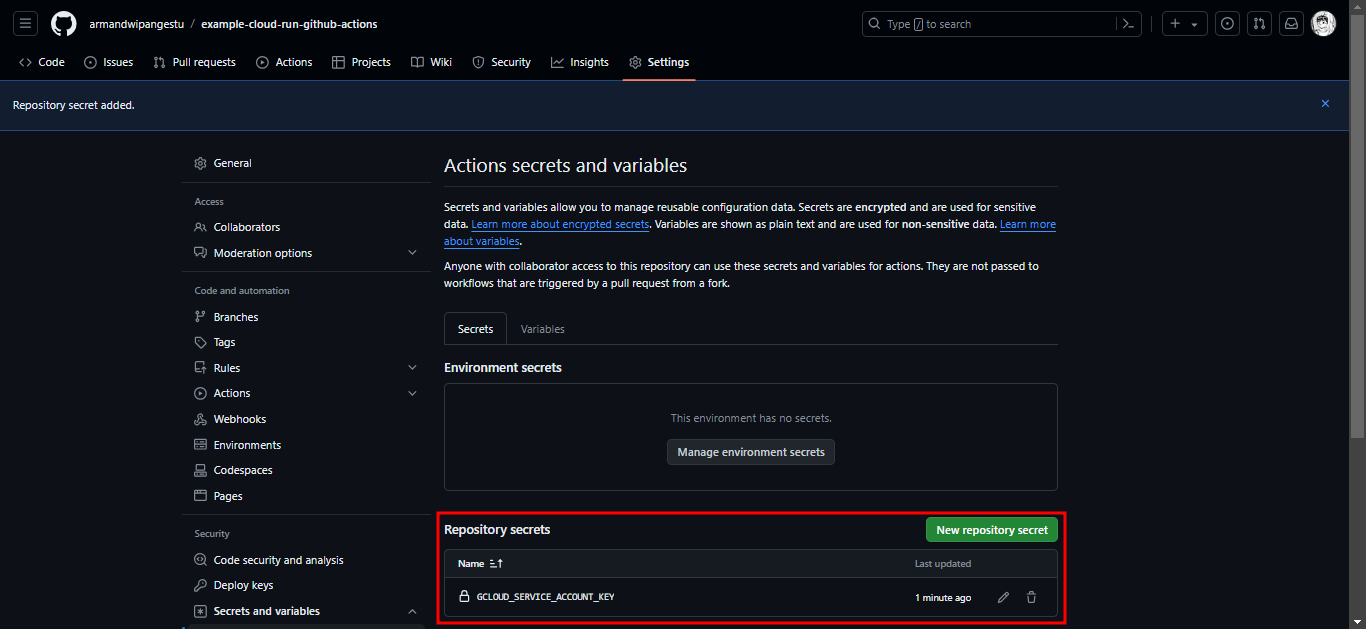
Maka sekarang terdapat secret baru dengan nama GCLOUD_SERVICE_ACCOUNT_KEY
Untuk membuat sebuah job pada GitHub Actions kita perlu membuat konfigurasi workflow yang disimpan di file .github/workflows/<WORKFLOW-NAME>.yml pada repository kita.
Nah, untuk mendefinisikan dan men-setup agar workflow nya bisa terhubung ke Google Cloud Platform bagaimana? akan kah sangat sulit? Jawabannya tidak, karena Google sendiri menyiapkan template dan script nya agar mempermudah pekerjaan kita.
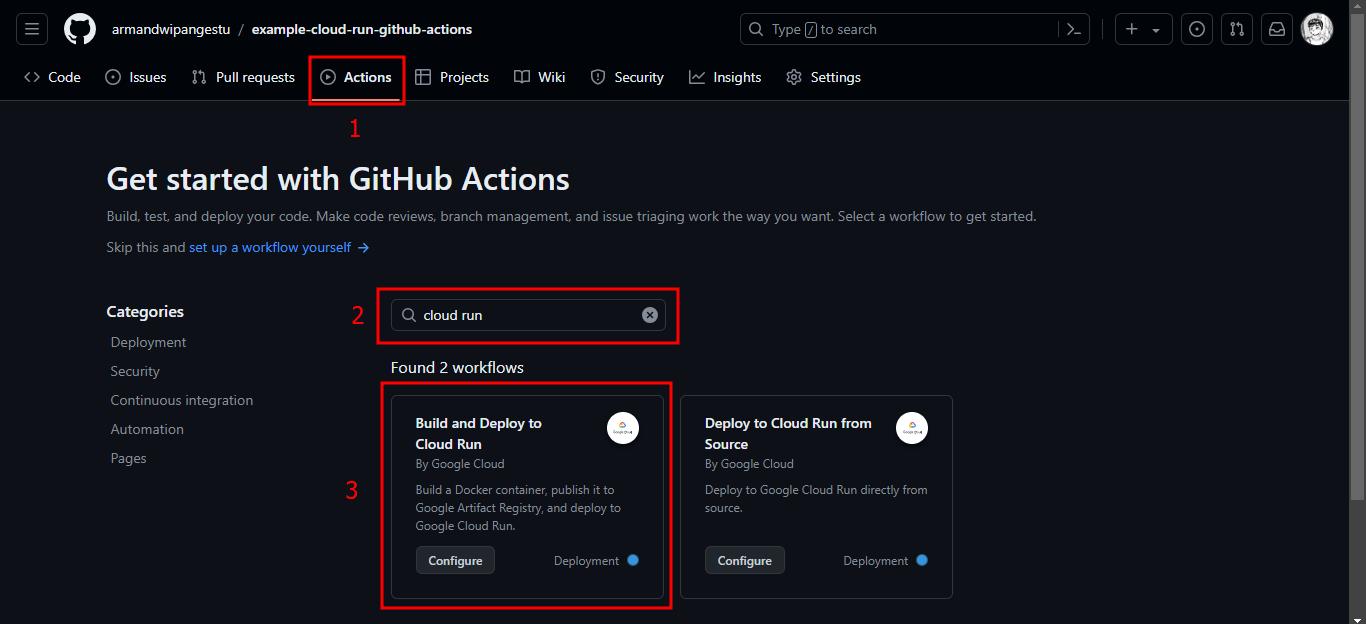
Untuk melihat nya kalian bisa pergi ke tab Actions kemudian pada kolom pencarian masukan keyword Cloud Run, maka akan muncul workflow yang dibuat oleh Google Cloud seperti gambar dibawah ini
GitHub Actions Workflow
Selanjutnya kita bisa pilih Build and Deploy to Cloud Run > Configure
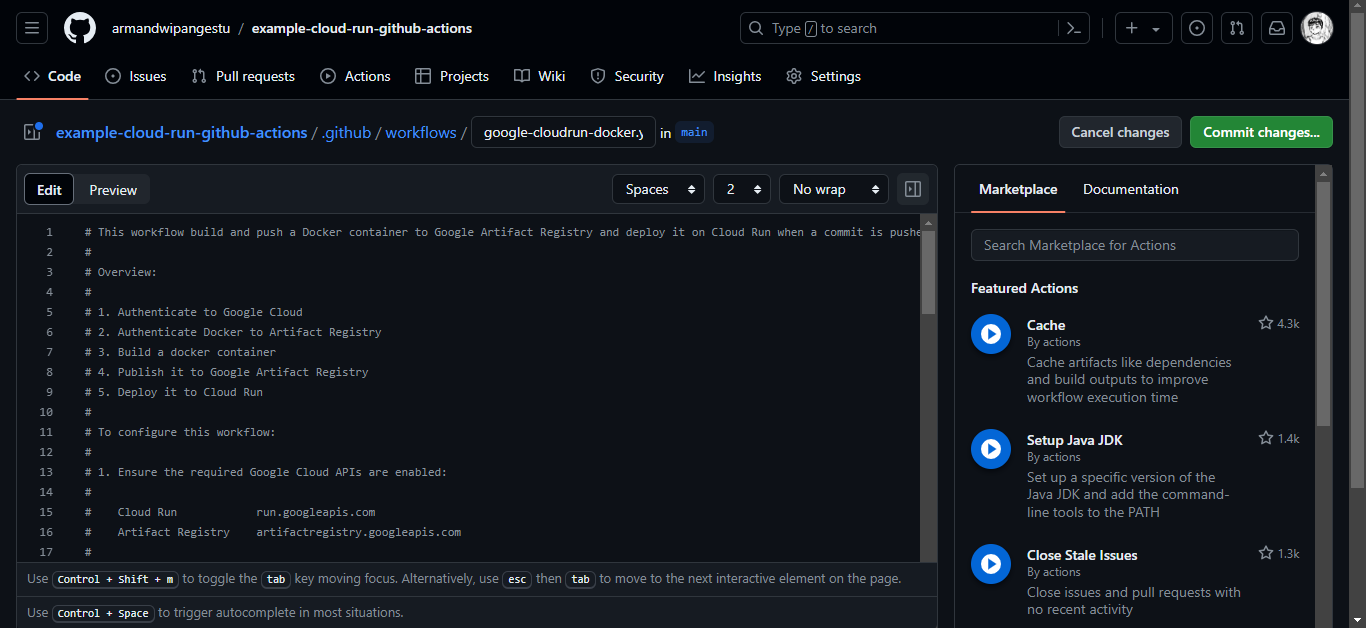
Maka sekarang seharusnya akan diarahkan ke template workflow nya seperti gambar dibawah ini
GitHub Actions Template Workflow
Isian dari template workflow nya adalah seperti berikut ini
Catatan: Pastikan kalian membaca dokumentasi dari masing-masing action nya dan mengerti apa isian dari konfigurasi berikut ini, dan pastikan gunakan versi google-github-actions terbaru dan sesuaikan dengan versinya agar bisa berjalan dengan lancar. Versi yang saya maksud disini adalah
google-github-actions/auth@v0
google-github-actions/deploy-cloudrun@v0
google-cloudrun-docker.yml
# This workflow build and push a Docker container to Google Artifact Registry and deploy it on Cloud Run when a commit is pushed to the "main" branch## Overview:## 1. Authenticate to Google Cloud# 2. Authenticate Docker to Artifact Registry# 3. Build a docker container# 4. Publish it to Google Artifact Registry# 5. Deploy it to Cloud Run## To configure this workflow:## 1. Ensure the required Google Cloud APIs are enabled:## Cloud Run run.googleapis.com# Artifact Registry artifactregistry.googleapis.com## 2. Create and configure Workload Identity Federation for GitHub (https://github.com/google-github-actions/auth#setting-up-workload-identity-federation)## 3. Ensure the required IAM permissions are granted## Cloud Run# roles/run.admin# roles/iam.serviceAccountUser (to act as the Cloud Run runtime service account)## Artifact Registry# roles/artifactregistry.admin (project or repository level)## NOTE: You should always follow the principle of least privilege when assigning IAM roles## 4. Create GitHub secrets for WIF_PROVIDER and WIF_SERVICE_ACCOUNT## 5. Change the values for the GAR_LOCATION, SERVICE and REGION environment variables (below).## NOTE: To use Google Container Registry instead, replace ${{ env.GAR_LOCATION }}-docker.pkg.dev with gcr.io## For more support on how to run this workflow, please visit https://github.com/marketplace/actions/deploy-to-cloud-run## Further reading:# Cloud Run IAM permissions - https://cloud.google.com/run/docs/deploying# Artifact Registry IAM permissions - https://cloud.google.com/artifact-registry/docs/access-control#roles# Container Registry vs Artifact Registry - https://cloud.google.com/blog/products/application-development/understanding-artifact-registry-vs-container-registry# Principle of least privilege - https://cloud.google.com/blog/products/identity-security/dont-get-pwned-practicing-the-principle-of-least-privilegename: Build and Deploy to Cloud Runon: push: branches: ["main"]env: PROJECT_ID: YOUR_PROJECT_ID # TODO: update Google Cloud project id GAR_LOCATION: YOUR_GAR_LOCATION # TODO: update Artifact Registry location SERVICE: YOUR_SERVICE_NAME # TODO: update Cloud Run service name REGION: YOUR_SERVICE_REGION # TODO: update Cloud Run service regionjobs: deploy: # Add 'id-token' with the intended permissions for workload identity federation permissions: contents: "read" id-token: "write" runs-on: ubuntu-latest steps: - name: Checkout uses: actions/checkout@v2 - name: Google Auth id: auth uses: "google-github-actions/auth@v0" with: token_format: "access_token" workload_identity_provider: "${{ secrets.WIF_PROVIDER }}" # e.g. - projects/123456789/locations/global/workloadIdentityPools/my-pool/providers/my-provider service_account: "${{ secrets.WIF_SERVICE_ACCOUNT }}" # e.g. - my-service-account@my-project.iam.gserviceaccount.com # NOTE: Alternative option - authentication via credentials json # - name: Google Auth # id: auth # uses: 'google-github-actions/auth@v0' # with: # credentials_json: '${{ secrets.GCP_CREDENTIALS }}'' # BEGIN - Docker auth and build (NOTE: If you already have a container image, these Docker steps can be omitted) # Authenticate Docker to Google Cloud Artifact Registry - name: Docker Auth id: docker-auth uses: "docker/login-action@v1" with: username: "oauth2accesstoken" password: "${{ steps.auth.outputs.access_token }}" registry: "${{ env.GAR_LOCATION }}-docker.pkg.dev" - name: Build and Push Container run: |- docker build -t "${{ env.GAR_LOCATION }}-docker.pkg.dev/${{ env.PROJECT_ID }}/${{ env.SERVICE }}:${{ github.sha }}" ./ docker push "${{ env.GAR_LOCATION }}-docker.pkg.dev/${{ env.PROJECT_ID }}/${{ env.SERVICE }}:${{ github.sha }}" # END - Docker auth and build - name: Deploy to Cloud Run id: deploy uses: google-github-actions/deploy-cloudrun@v0 with: service: ${{ env.SERVICE }} region: ${{ env.REGION }} # NOTE: If using a pre-built image, update the image name here image: ${{ env.GAR_LOCATION }}-docker.pkg.dev/${{ env.PROJECT_ID }}/${{ env.SERVICE }}:${{ github.sha }} # If required, use the Cloud Run url output in later steps - name: Show Output run: echo ${{ steps.deploy.outputs.url }}
Agar lebih mudah dibaca saya menggunakan konfigurasi seperti ini
Catatan: Perhatikan environments dan secrets variable yang digunakan
${{ env.PROJECT_ID }}
${{ env.GAR_LOCATION }}
${{ env.GAR_REPOSITORY_NAME }}
${{ env.SERVICE }}
${{ env.REGION }}
${{ secrets.GCLOUD_SERVICE_ACCOUNT_KEY }}
Sesuaikan dengan konfigurasi yang gunakan dan inginkan
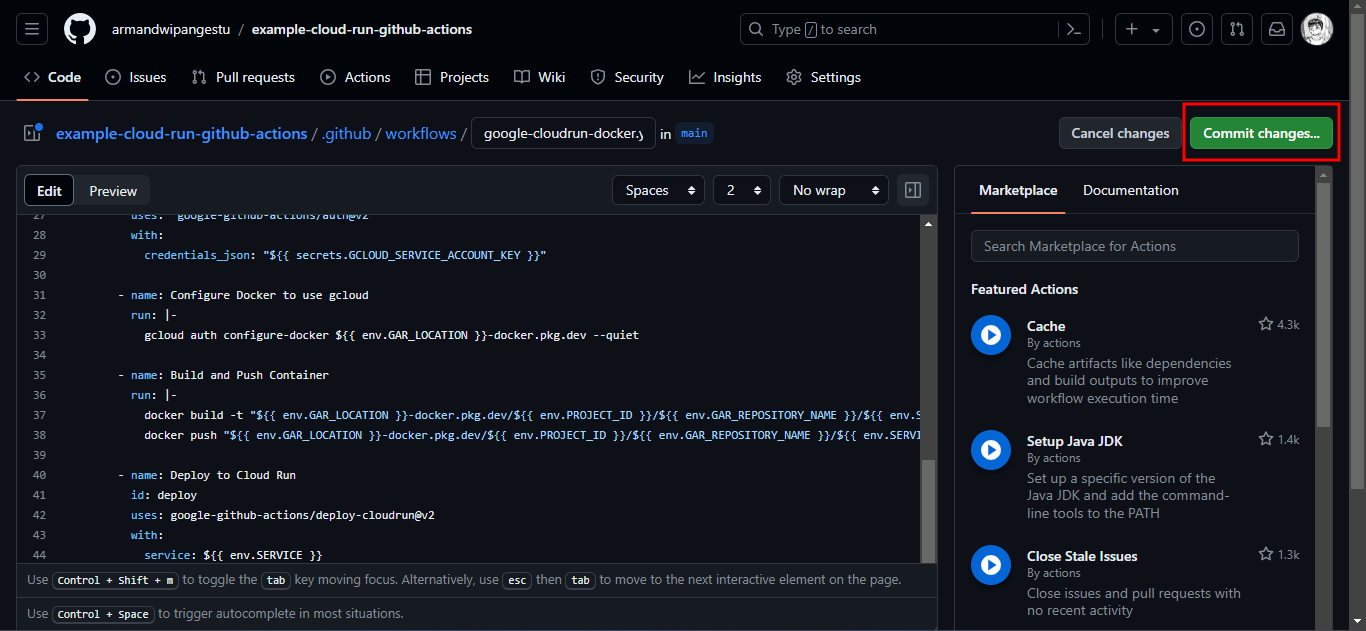
Jika merasa sudah yakin konfigurasi workflow nya, click Commit changes untuk menyimpan perubahan dan menambahkan file workflow nya kedalam repository kita.
GitHub Commit Changes
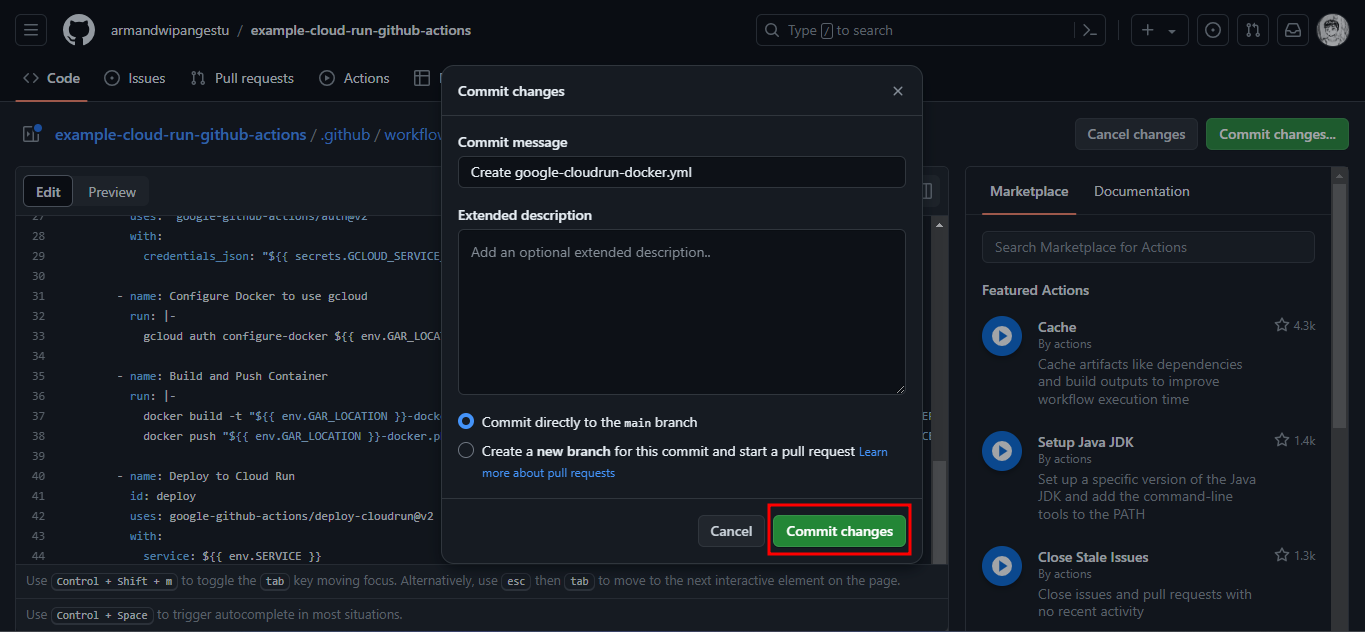
Pada pop-up detail nya, kita pilih Commit directly to the main branch
Catatan: Pada saat click Commit changes maka GitHub Actions nya akan langsung jalan karena trigger main branch nya sudah langsung bekerja pada saat kita menambahkan file workflow nya
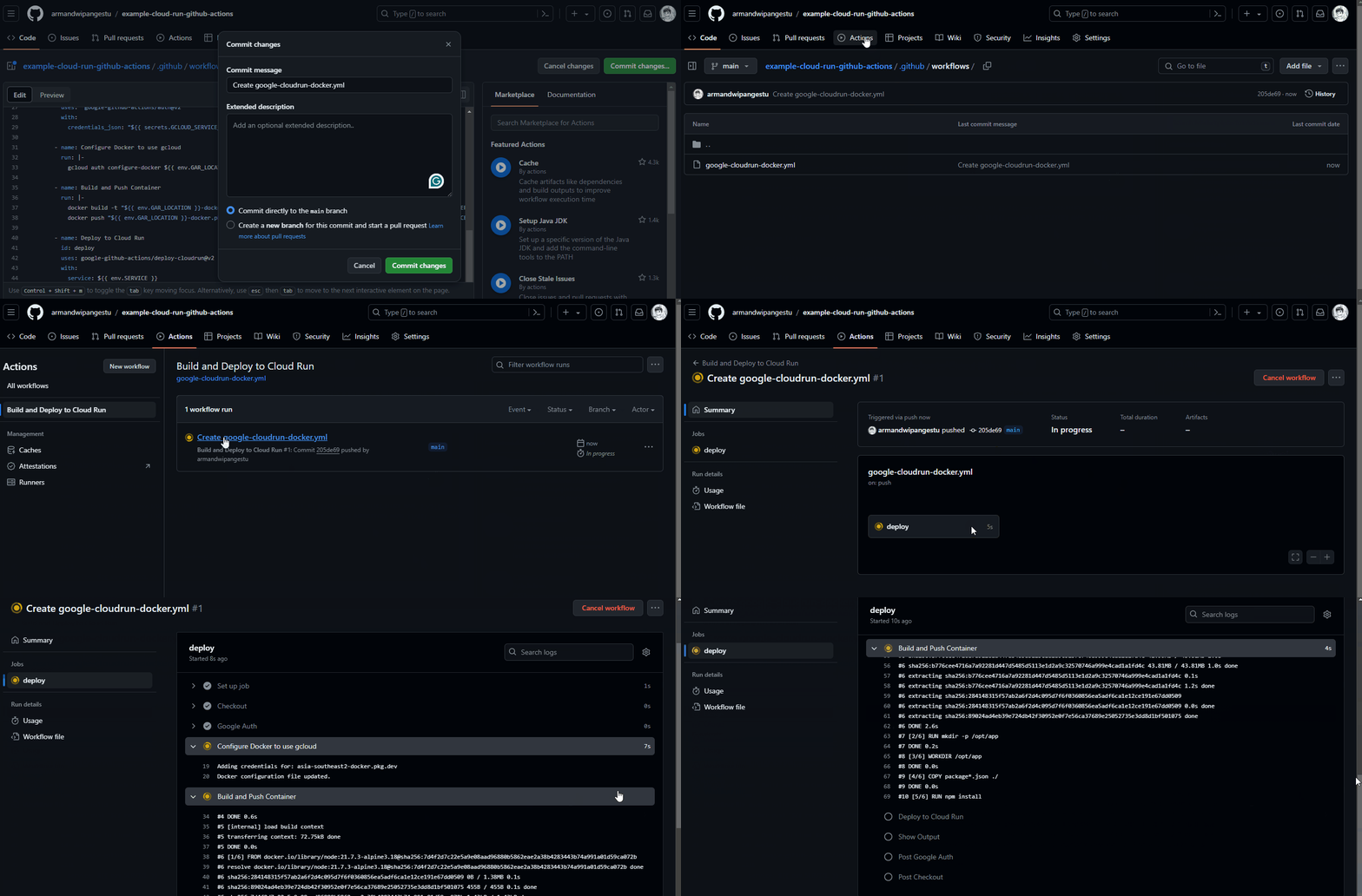
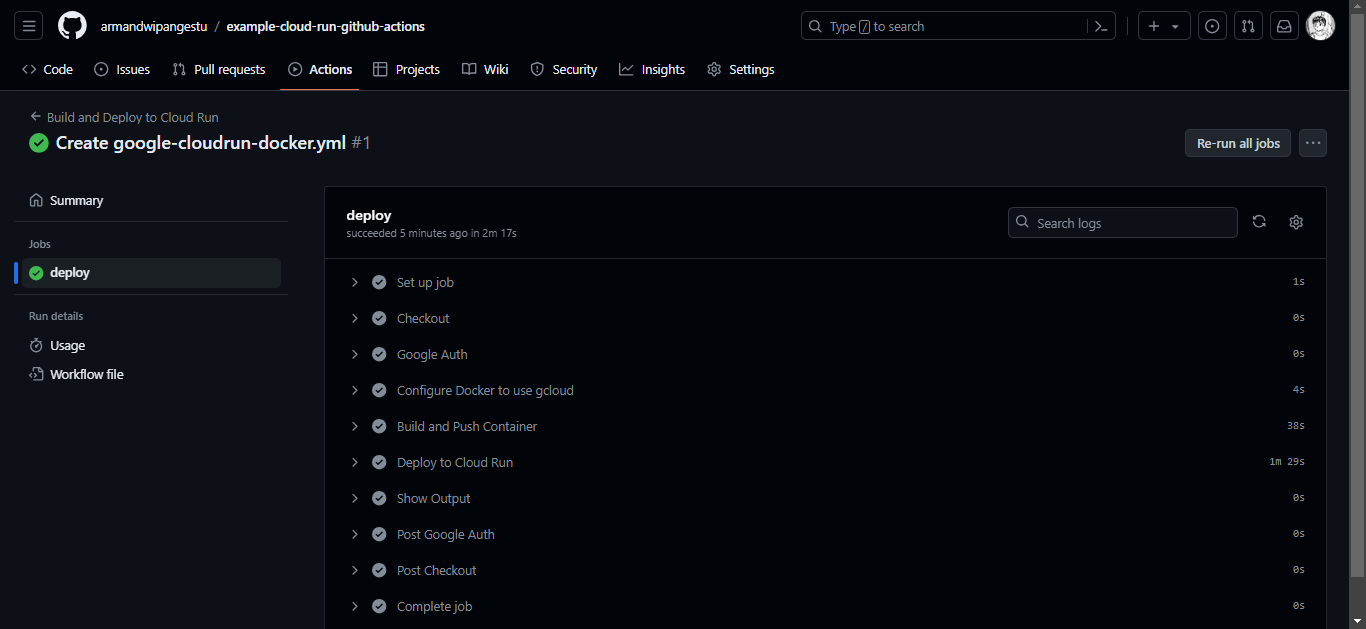
Untuk melihat workflow nya berhasil atau tidak, kalian bisa pergi ke tab Actions kemudian pilih workflow Build and Deploy to Cloud Run > Create google-cloudrun-docker.yml > deploy
GitHub Actions
Jika berhasil maka akan muncul icon checklist seperti gambar dibawah ini
Jika semua proses sebelumnya berjalan lancar, maka seharusnya deployment aplikasi Express.js kita sudah berhasil dilakukan secara otomatis oleh GitHub Actions ke Google Cloud Platform.
Bahkan sekarang jika kita mencoba melakukan perubahan kode di main branch dan melakukan push ke repository, maka akan GitHub Actions akan langsung men-trigger dan melakukan build docker image kemudian mendeploy dan menerapkan perubahan tersebut nya ke Cloud Run.
Sebelum kita coba testing melakukan perubahan, kita akan lihat dulu apakah docker image nya berhasil disimpan ke Artifact Registry dan apakah aplikasi Express.js kita sudah berhasil di hosting di Cloud Run
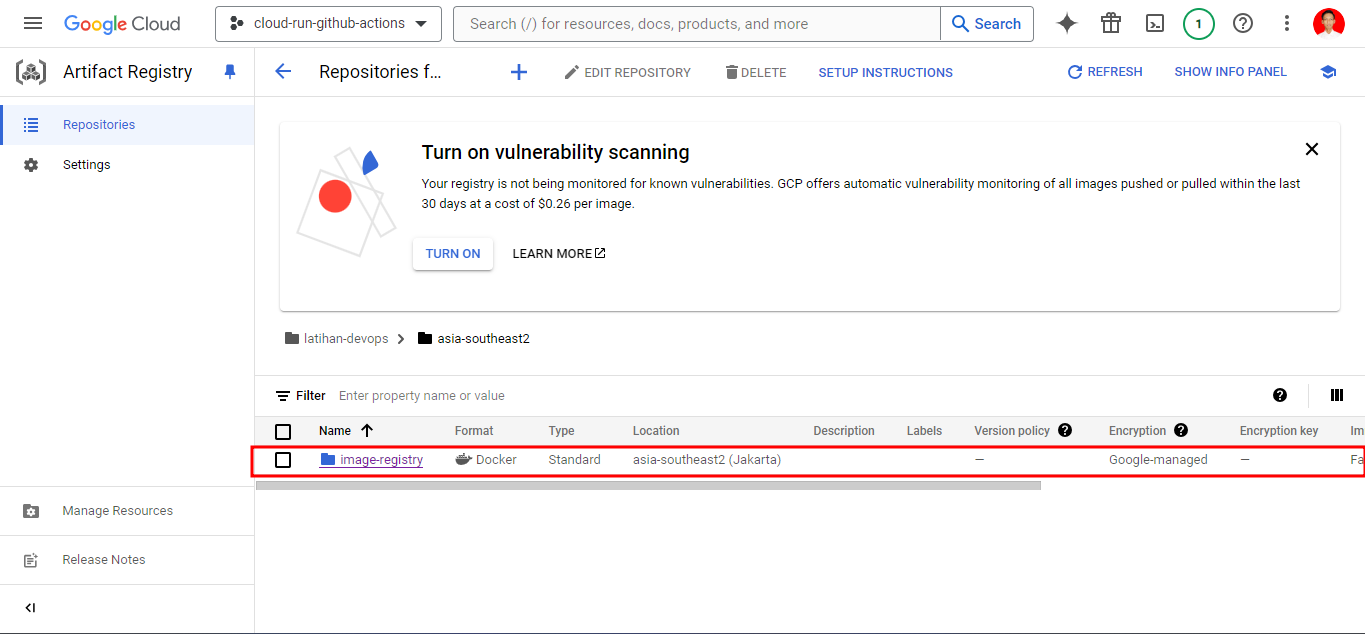
Disini saya akan menggunakan Google Cloud Console untuk melakukan pengecekan nya agar lebih enak, untuk melihat nya kalian bisa pergi ke resource Artifact Registry
Artifact Registry Repository
Bisa kalian lihat gambar diatas, terdapat repository dengan nama image-registry yang lokasi nya di asia-southeast2 (Jakarta)
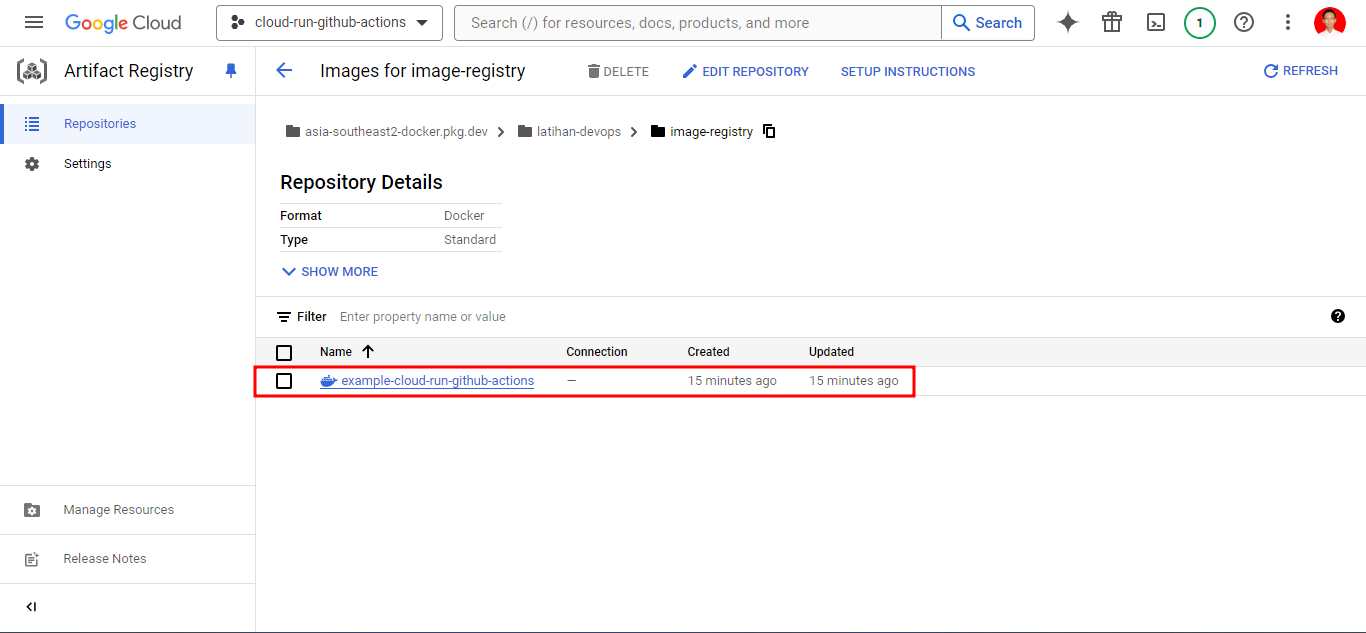
Jika kalian click repository atau folder tersebut, maka akan muncul sebuah service dengan nama example-cloud-run-github-actions
Artifact Registry Service
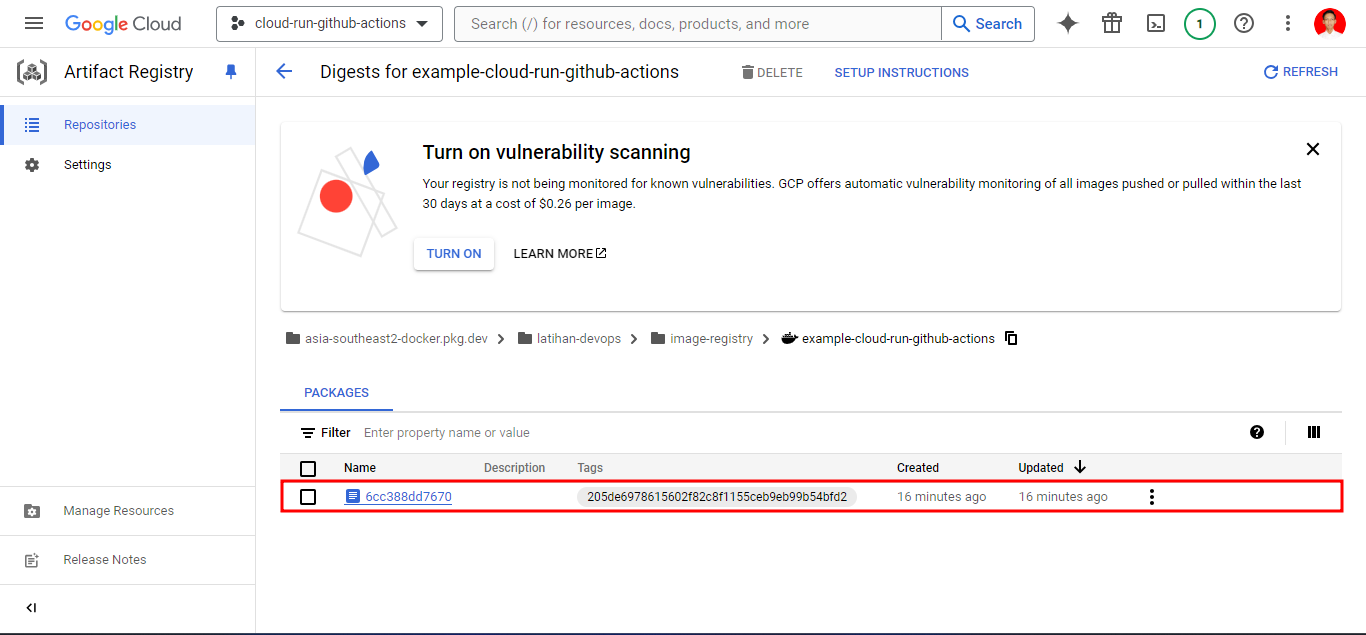
Jika kalian mencoba click pada bagian service nya, maka akan muncul sebuah docker image dengan nama tag dari SHA commit github
Artifact Registry Image
Sehingga nantinya jika kalian melakukan perubahan pada main branch dan GitHub Actions melakukan build dan deploy docker image baru maka akan seperti ini hasilnya pada Artifact Registry
artifact-registry-structure
image-registry└── example-cloud-run-github-actions ├── 205de6978615602f82c8f1155ceb9eb99b54bfd2 # Old Build ├── f1155ceb9eb99b54bfd2205de6978615602f82c8 # New Build └── ... # Next Build
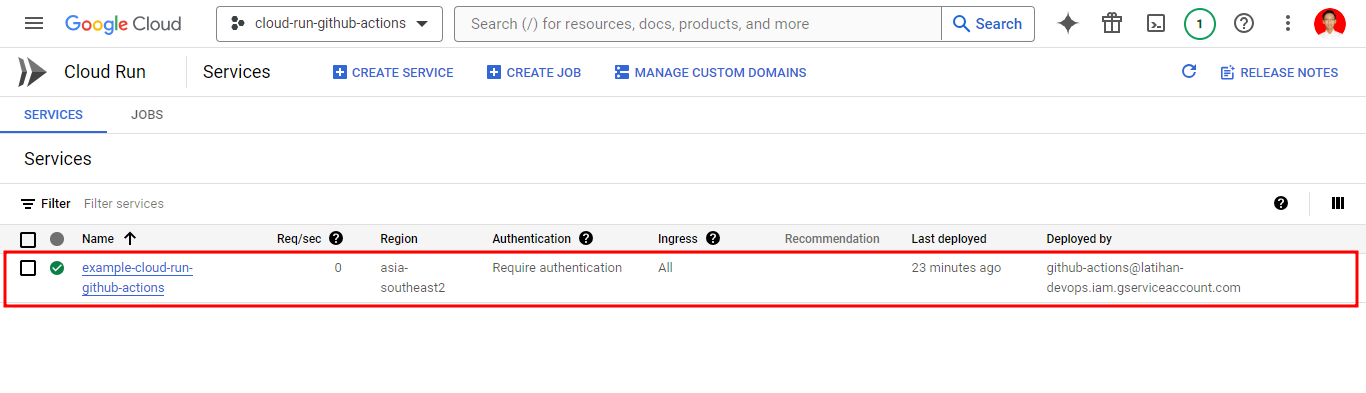
Setelah melakukan pengecekan Docker Image di Artifact Registry, sekarang kita lakukan pengecekan di deployment Cloud Run, untuk melihat nya kalian bisa pergi ke resource Cloud Run
Cloud Run Service
Bisa kalian lihat gambar diatas, terdapat service dengan nama example-cloud-run-github-actions yang lokasi deployment nya di asia-southeast2 (Jakarta).
Namun, perlu di ingat bahwa default deployment nya adalah Required authentication sehingga hanya user tertentu yang bisa melihat deployment nya, oleh karena itu kita coba ubah agar menjadi Allow unauthenticated invocations.
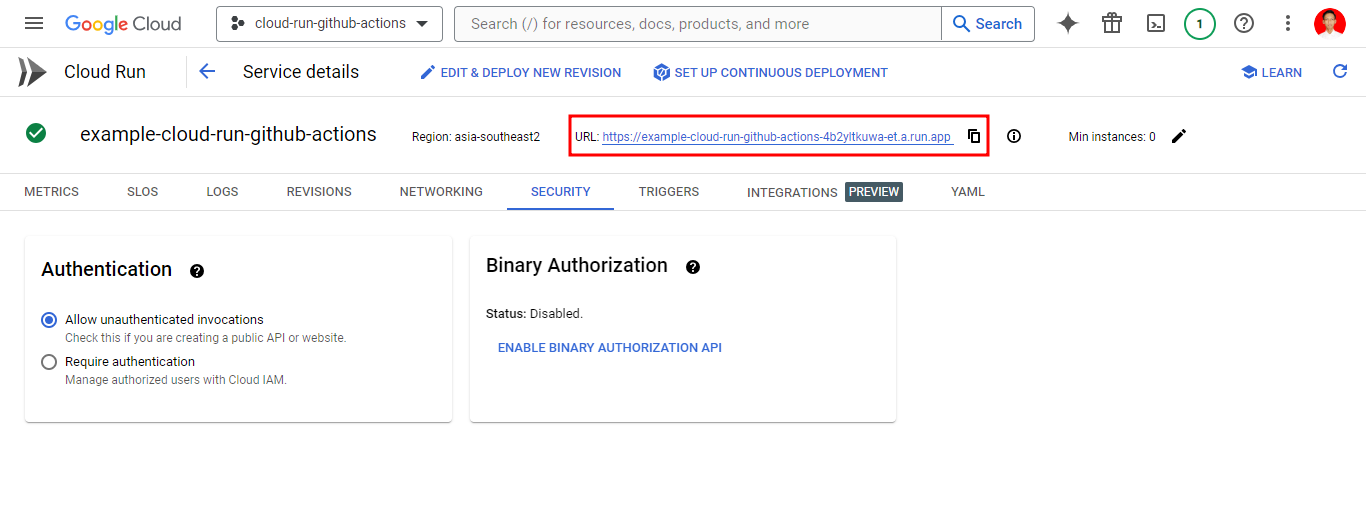
Setelah mengubah security nya menjadi Allow unauthenticated invocations sekarang kita bisa mengecek deployment nya melalui alamat URL dari bawaan Cloud Run nya
Catatan: Seperti yang sudah dibahas jauh diatas, bahwa Cloud Run secara default mempunyai nama domain pada deployment nya
Cloud Run URL
Kalian bisa buka alamat URL tersebut, maka akan muncul response yang sama persis ketika menjalankannya di local. Keren bukan?
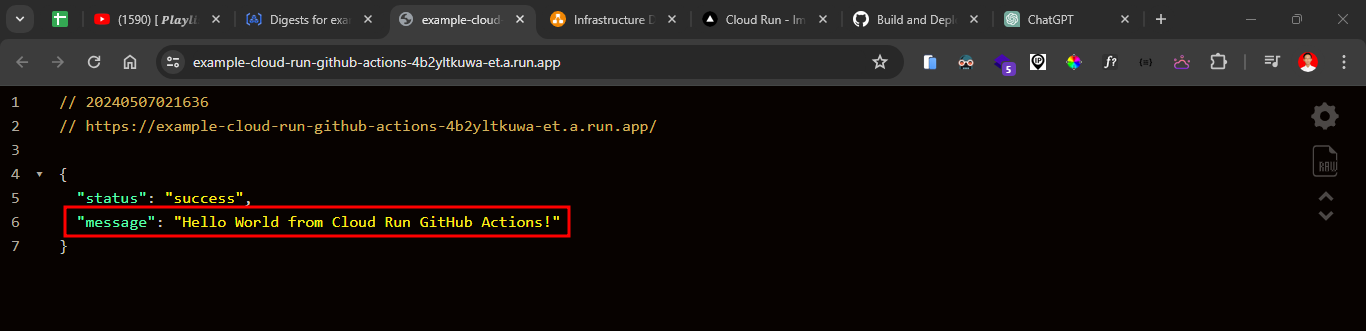
Untuk mengetest apakah automation deployment CI/CD nya bekerja atau tidak, kita bisa coba melakukan perubahan kecil misal mengganti message dari response nya. Sebelum itu kita lakukan fetch & pull terlebih dahulu di repository local agar sejajar dengan yang di github
Selanjutnya kita lakukan add dan commit perubahan tersebut
bash
git add .
bash
git commit -m "feat(endpoint): update message"
Setelah semuanya sudah siap, sekarang kita bisa lakukan push ke remote repository dengan perintah berikut ini:
Catatan: Pada saat melakukan push, maka trigger GitHub Actions nya akan langsung active dan melakukan build docker image dengan kode base yang terbaru dan melakukan deployment ke Cloud Run menggunakan image tersebut
bash
git push
GitHub Actions Update
Maka sekarang seharusnya terdapat 2 workflow yang sudah berhasil dijalankan
Akhirnya selesai juga perjalan yang sangat panjang ini 🚀 (cape ngetik karena memakan waktu 4 jam lebih dan belum termasuk pembuatan thumbnail blog nya 😭). Tapi puas karena sudah berhasil mengimplementasikan DevOps CI/CD Pipeline menggunakan GitHub Actions sehingga untuk urusan deployment sudah tidak perlu lagi dipusingkan. Keren bukan? 😁
Catatan: Sedikit tambahan, jika kalian ingin melakukan improve deployment seperti pemisahan environment dev, staging, dan production. Kalian bisa melakukan hal-hal berikut ini:
Passing argument env sesuai dengan environment nya ketika melakukan build docker image di workflow GitHub Actions
Pemisahan Workflow file sesuai dengan branch nya (misalkan terdapat branch dev, staging, dan production) maka setiap workflow nya akan active ke-trigger ketika terdapat perubahan di masing-masing branch nya.
Pemisahan Service (Artifact Registry dan Cloud Run Deployment) sesuai dengan env nya
Kalian juga bisa melakukan pengecekan unit testing seperti menggunakan Jest pada saat job di GitHub Actions ke-trigger
Formatting code seperti menggunakan ESLint sebelum mem-build docker image
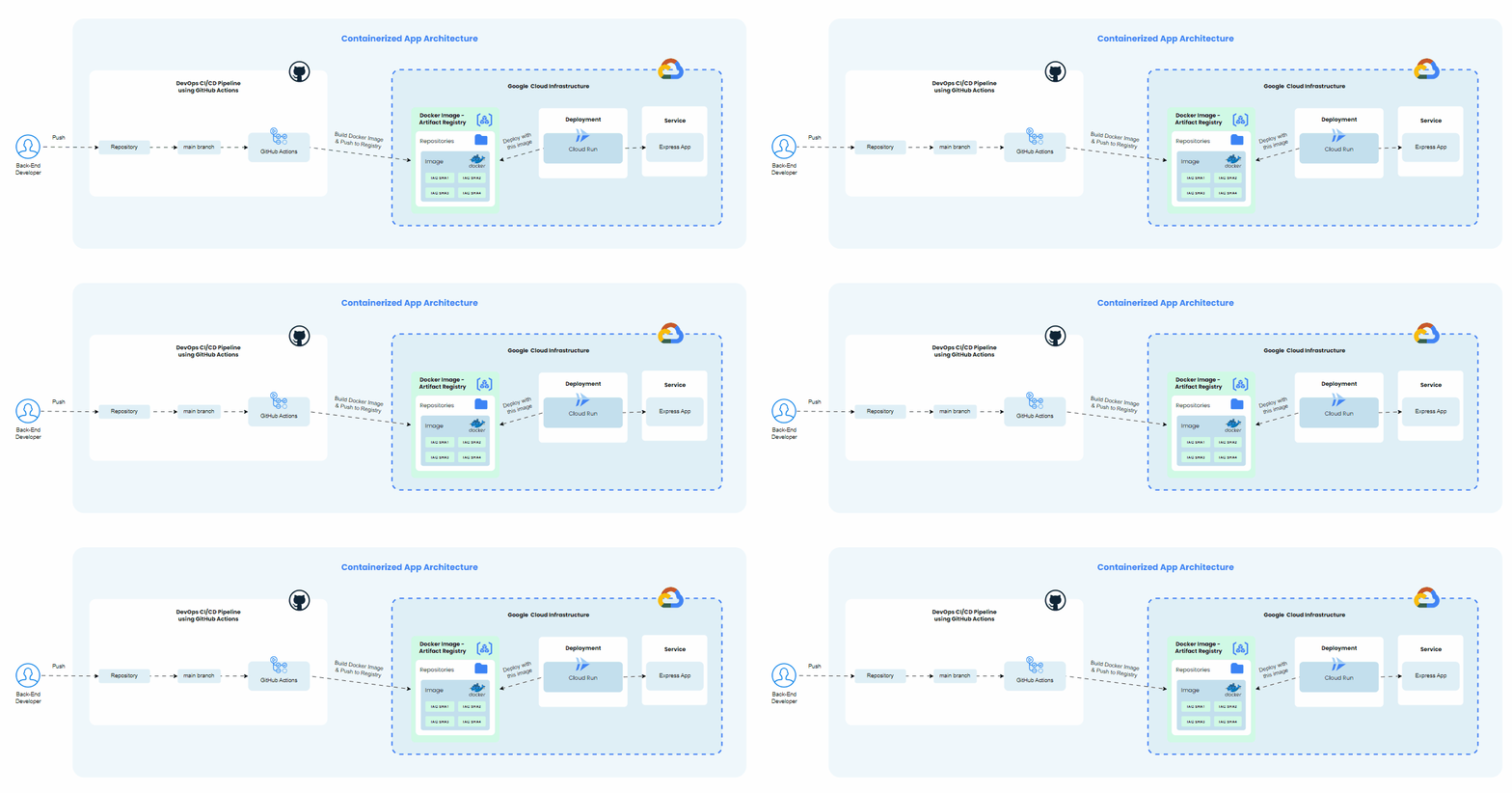
Beikut contoh arsitektur diagram atau topologi dengan pemisahan env
Containerized App Env
Jangan lupa simpan credentials yang sensitive (seperti database user, password, db_name dsb) di secrets agar tetap aman 👍
Semoga kalian yang mengikuti artikel ini mendapatkan hal yang bermanfaat, sampai jumpa di artikel selanjutnya 🔥
Kuasai idempotency Ansible untuk menulis playbook yang aman dijalankan berkali-kali tanpa efek samping. Pelajari cara membangun otomasi tingkat produksi yang mencegah configuration drift dan chaos infrastruktur.
Pelajari bagaimana ArgoCD mengimplementasikan prinsip GitOps untuk mengotomatisasi deployment Kubernetes. Panduan ini mencakup konsep inti, instalasi, dan pola dunia nyata untuk mengelola aplikasi secara deklaratif.
Kuasai protokol routing BGP dan OSPF. Pelajari kapan menggunakan masing-masing, cara kerjanya, best practice konfigurasi, dan strategi deployment dunia nyata untuk jaringan enterprise.



 Containerized App
 GH Create Repository
 Git Init
 NPM Install
 Express Simple App
 App Running
 Dockerfile
 Git Push
 GitHub Repo
 Gcloud Create Project
 Gcloud Enable Services
 Gcloud Artifacts
 Gcloud Create Key Service Account
 GitHub Repository Secret
 GitHub New Secret
 GitHub Repository Secret Added
 GitHub Actions Workflow
 GitHub Actions Template Workflow
 GitHub Commit Changes
 GitHub Commit Changes Detail
 GitHub Actions
 GitHub Actions Success
 Artifact Registry Repository
 Artifact Registry Service
 Artifact Registry Image
 Cloud Run Service
 Cloud Run Security
 Cloud Run URL
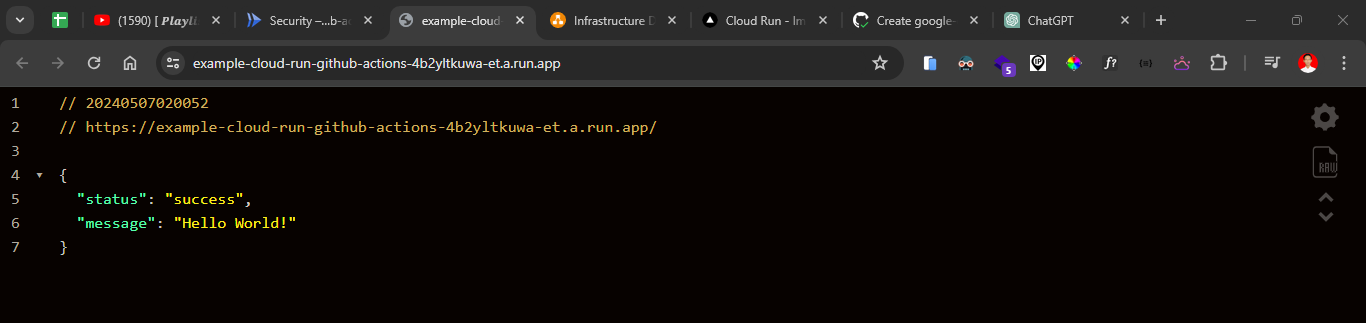 Cloud Run Deployment
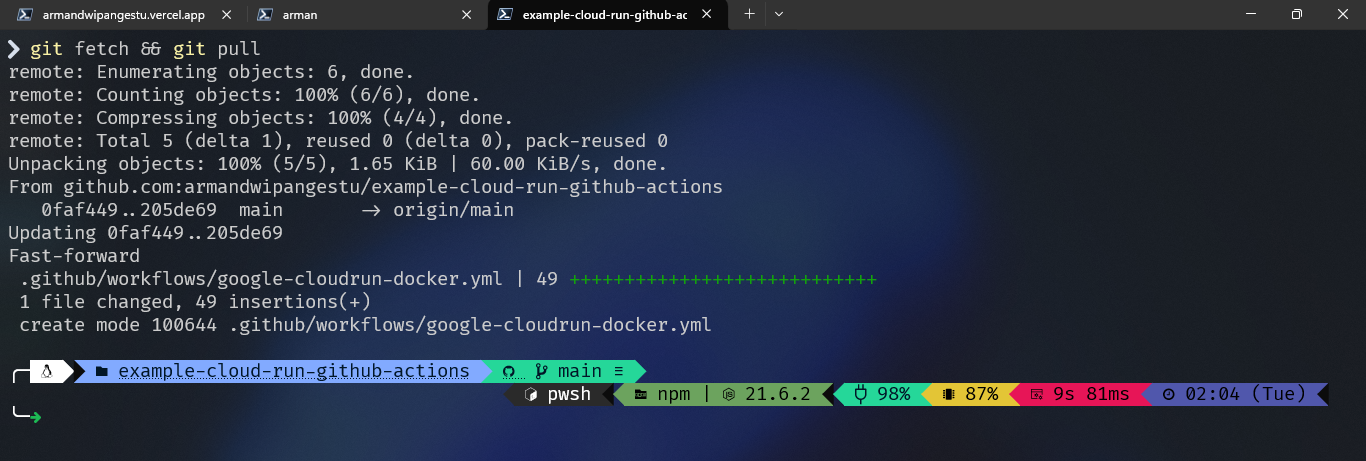 Git Update
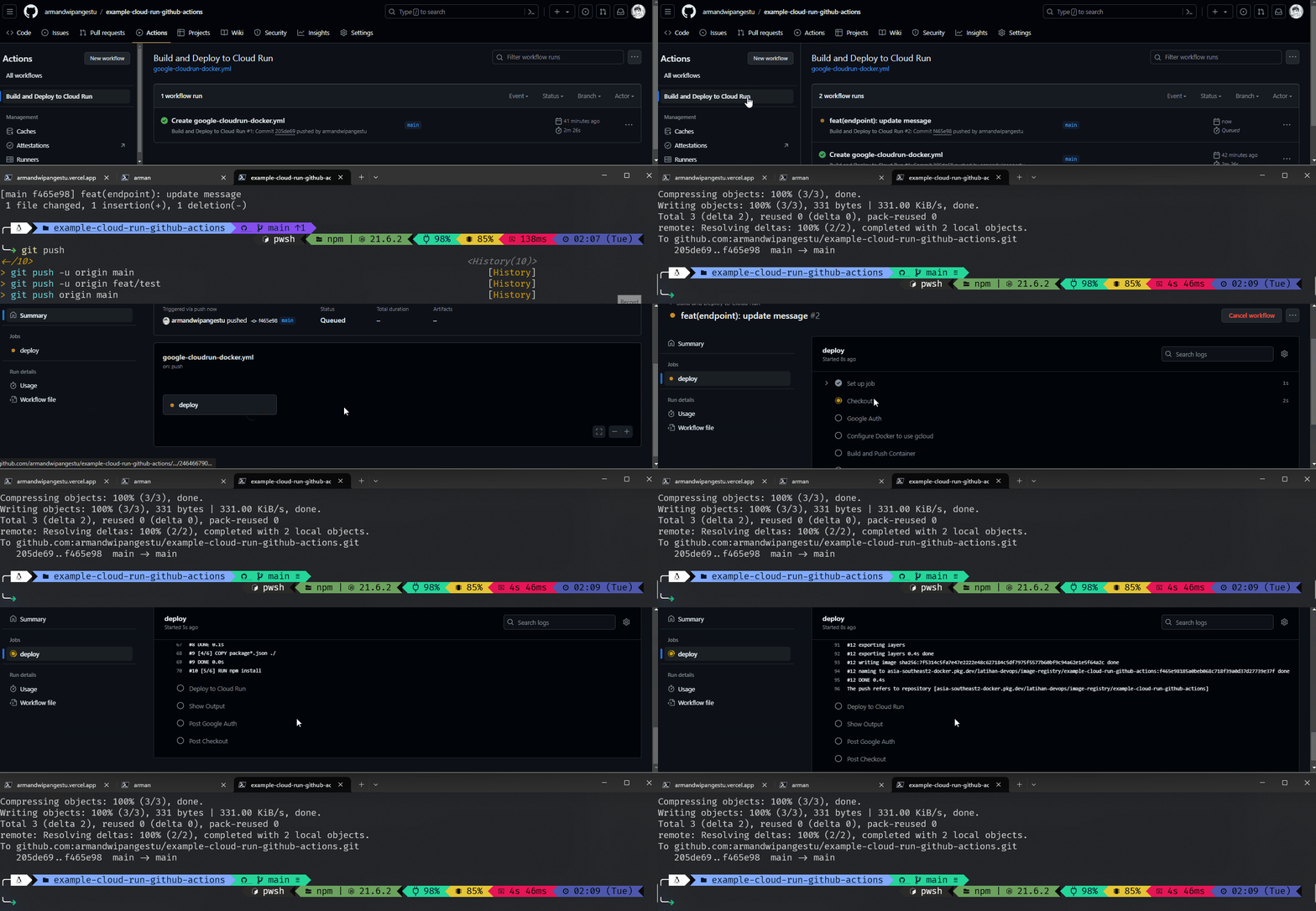 GitHub Actions Update
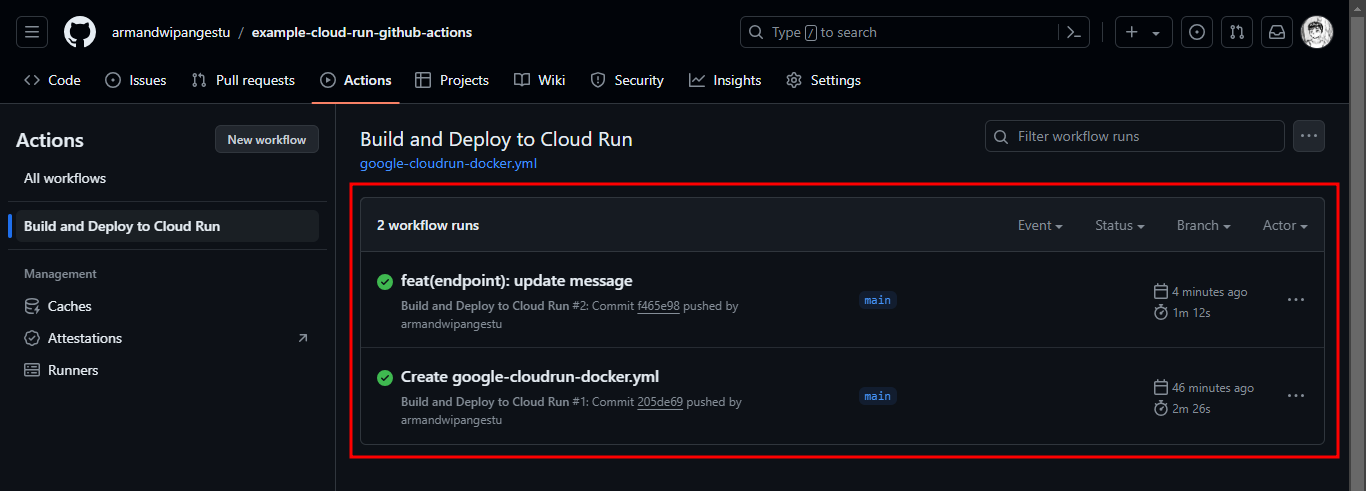 GitHub Actions Workflow Update
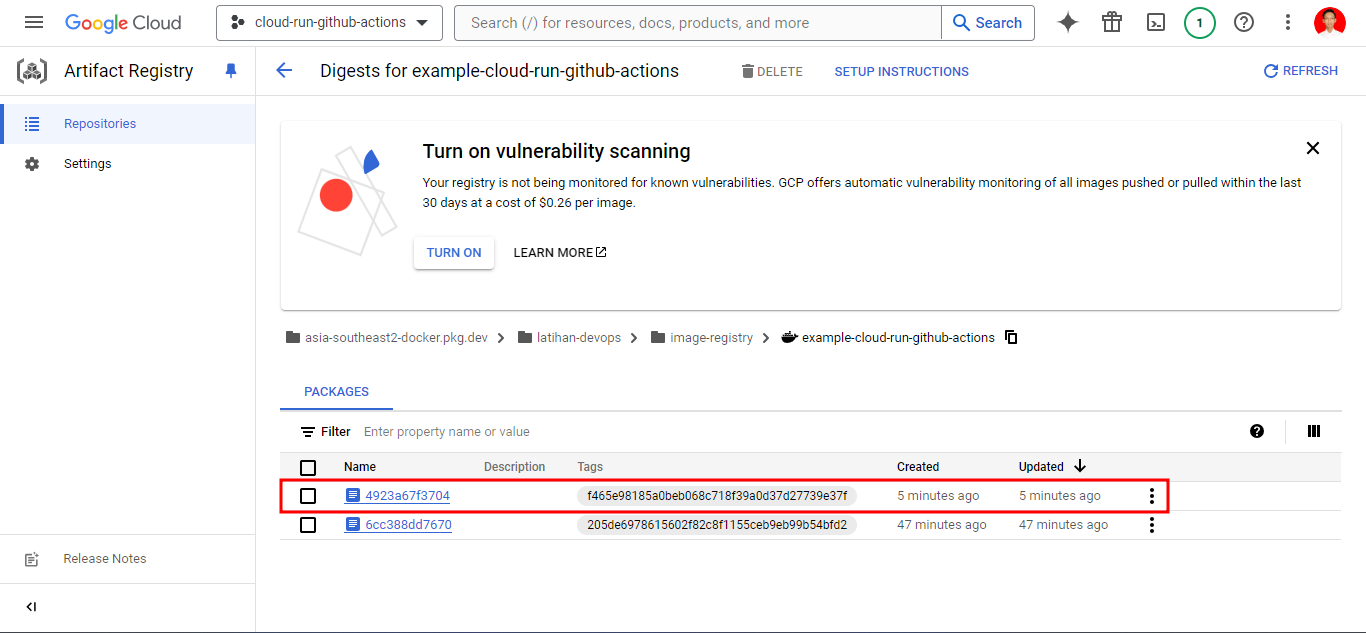 Artifact Registry Image Update
 Cloud Run Deployment Update
Containerized App Env