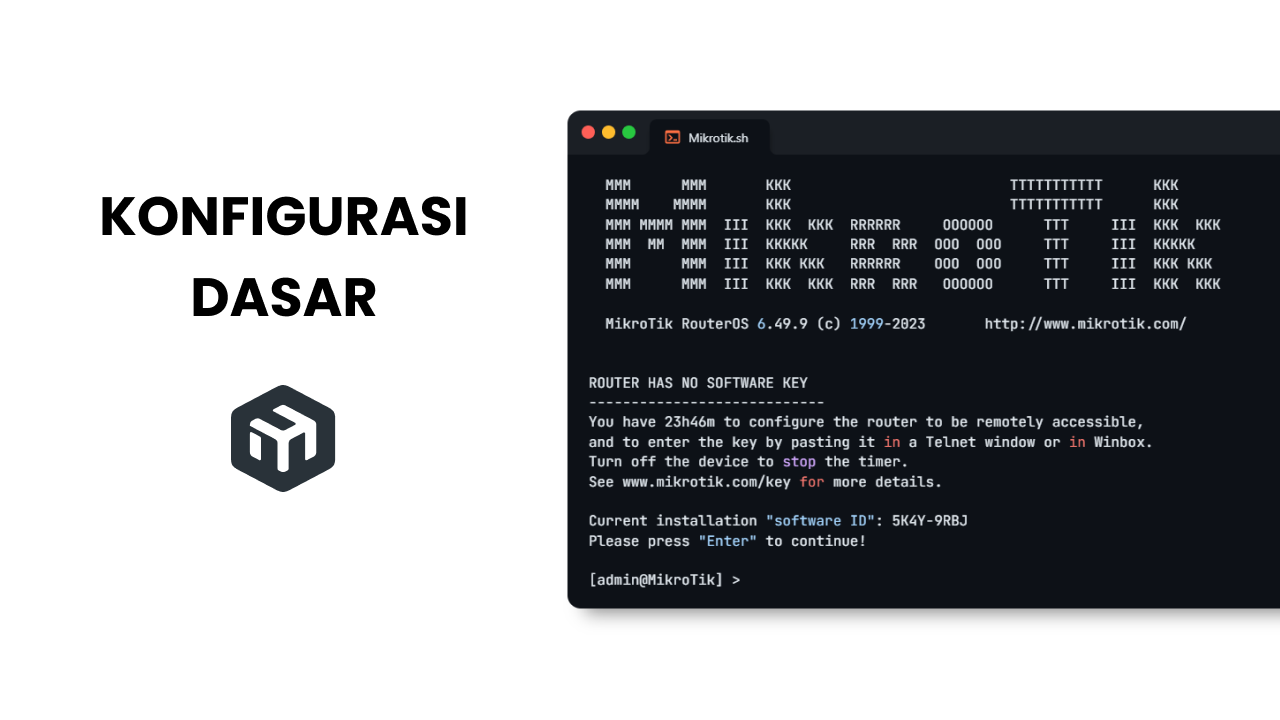
Router Identity merupakan nama identitas dari Router atau bisa disebut juga sebagai Router Alias
pada bagian ini kita akan mengubah value dari Router Identity nya yang dimana berfungsi sebagai berikut:
Untuk menandai bahwa Router ini milik kita
Meminimalisir salah konfigurasi (karena mungkin saja jika Router Identity tidak dirubah kita salah login kedalam router)
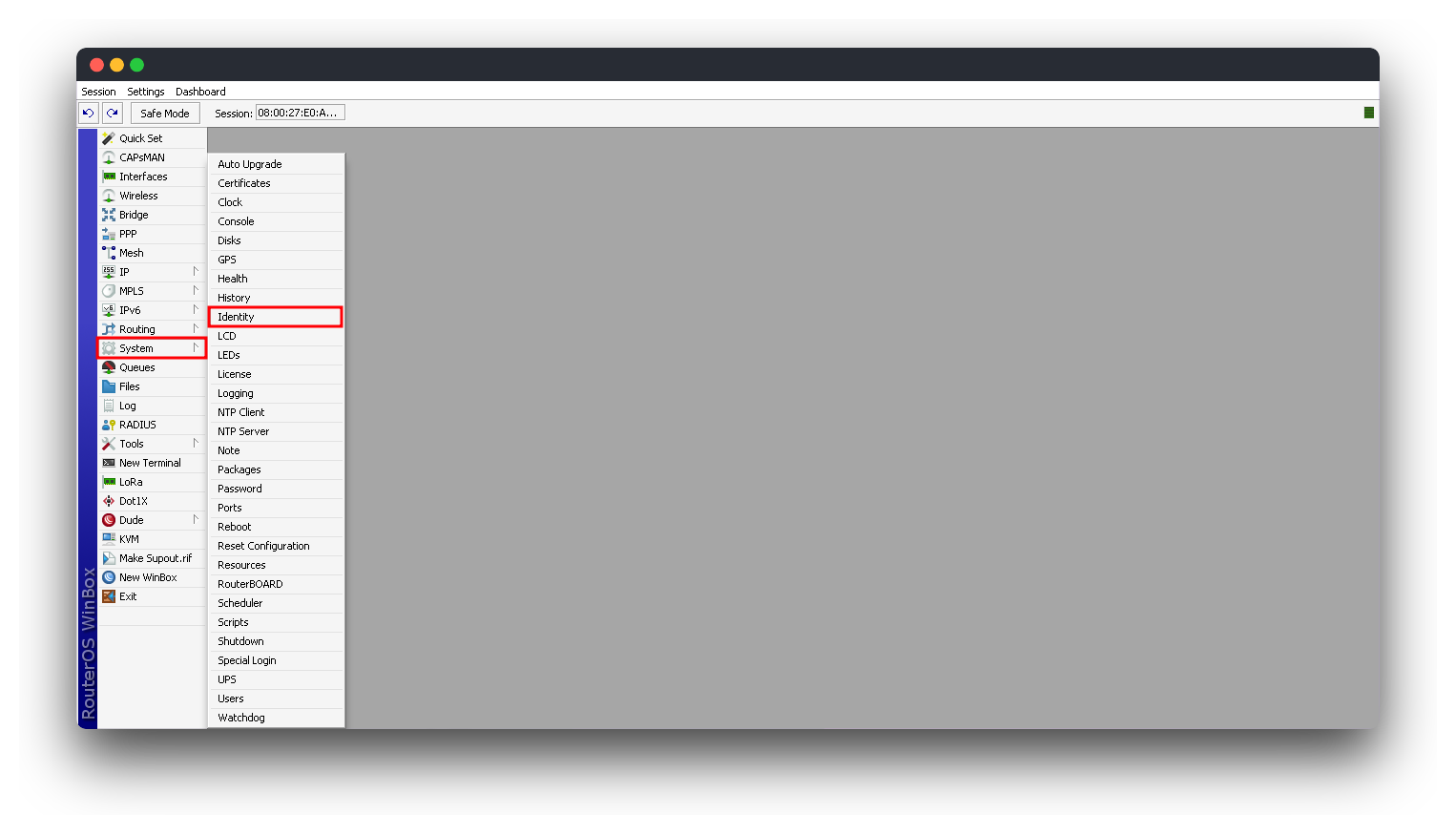
Untuk mengubah nya kita cukup pergi ke menu /System/Identity
Router Identity
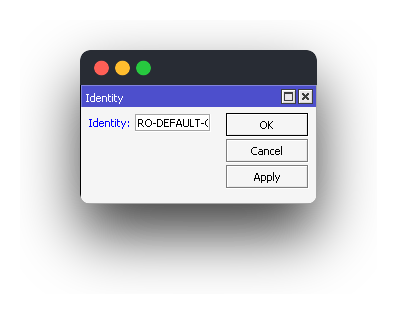
Disini saya akan mengganti identity nya menjadi
plaintext
RO-DEFAULT-CONFIG
Router Identity 2
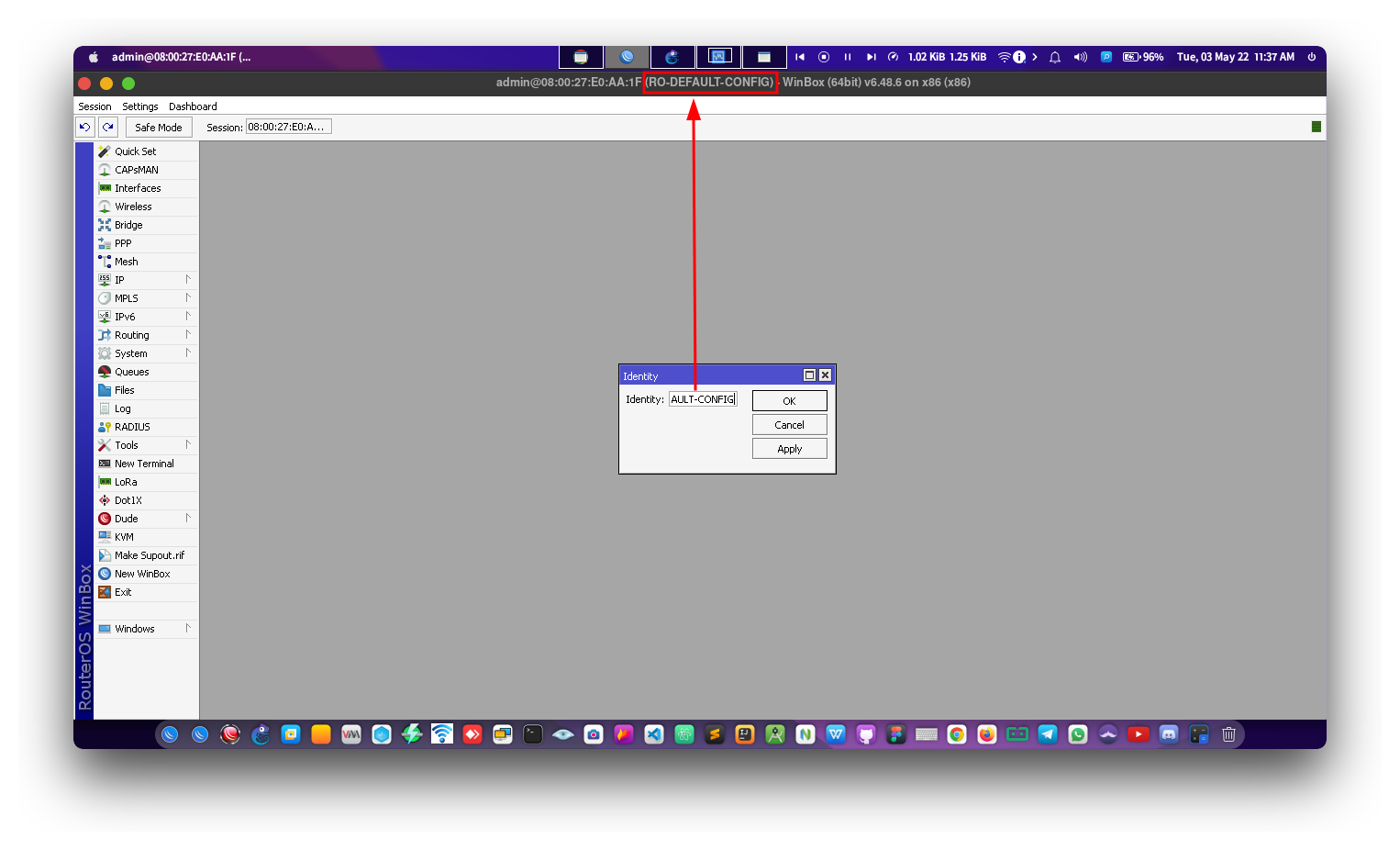
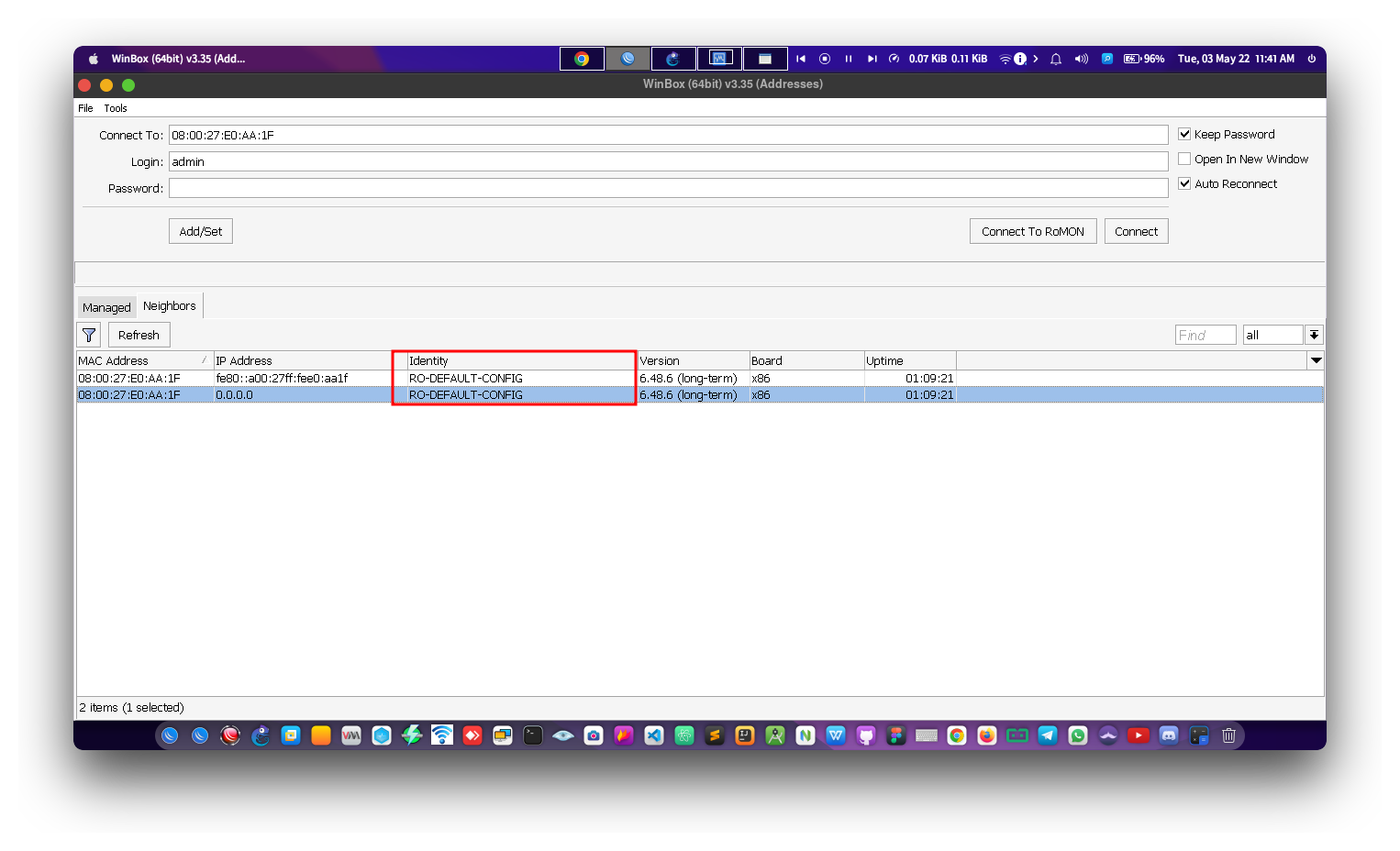
Untuk melihat apakah identity berhasil berubah, kita bisa melihat dibagian
Kenapa kita perlu mengubah User Authentication mikrotik? karena default login user mikortik adalah:
NOTE: Password blank atau kosong
plaintext
Username: admin
plaintext
Password:
User login tersebut adalah default yang dimana siapa pun dapat mengetahui nya baik yang mempunyai perangkat mikrotik,
orang yang membaca dokumentasi mikrotik dll. Oleh karena itu kita perlu mengubah nya agar meminimalisir orang yang tidak berkepentingan dapat
masuk ke router kita
Tambahan: Biasanya jika router kita sudah terhubung ke internet dan menggunakan IP Public dari ISP, router kita dapat
langsung diserang menggunakan metode bruteforce baik di service winbox, http, ataupun ssh. Apabila kita tidak mengubah default user nya
maka akan mudah sekali hacker atau orang yang tidak berkepentingan masuk ke router kita menggunakan metode bruteforce
Untuk mengubah default login user mikrotik kita cukup pergi ke bagian menu /System/Users
Users
Untuk membuat user baru kita click di tanda + lalu isikan dengan format sebagai berikut:
Name: Digunakan untuk username login ke mikrotik baik menggunakan service winbox, http, ssh dll
Group: Digunakan untuk membuat user permission, untuk informasi lebih lanjut mengenai group bisa baca disini
Password: Digunakan untuk password login
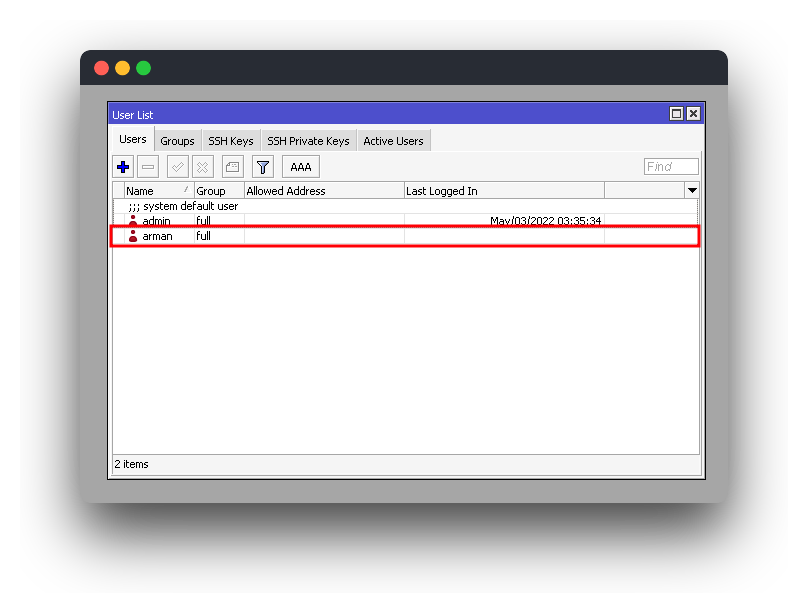
Jika user berhasil dibuat maka akan muncul di tabel User List
User List
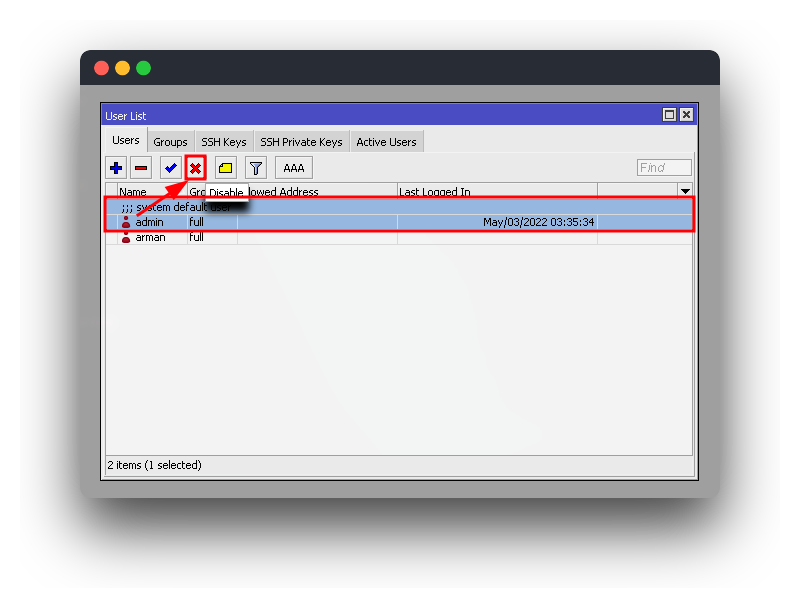
Setelah User baru berhasil dibuat selanjutnya kita akan menonaktifkan atau disable default user admin, untuk disable default user
kita cukup click di bagian admin lalu click tanda x
User List Disable
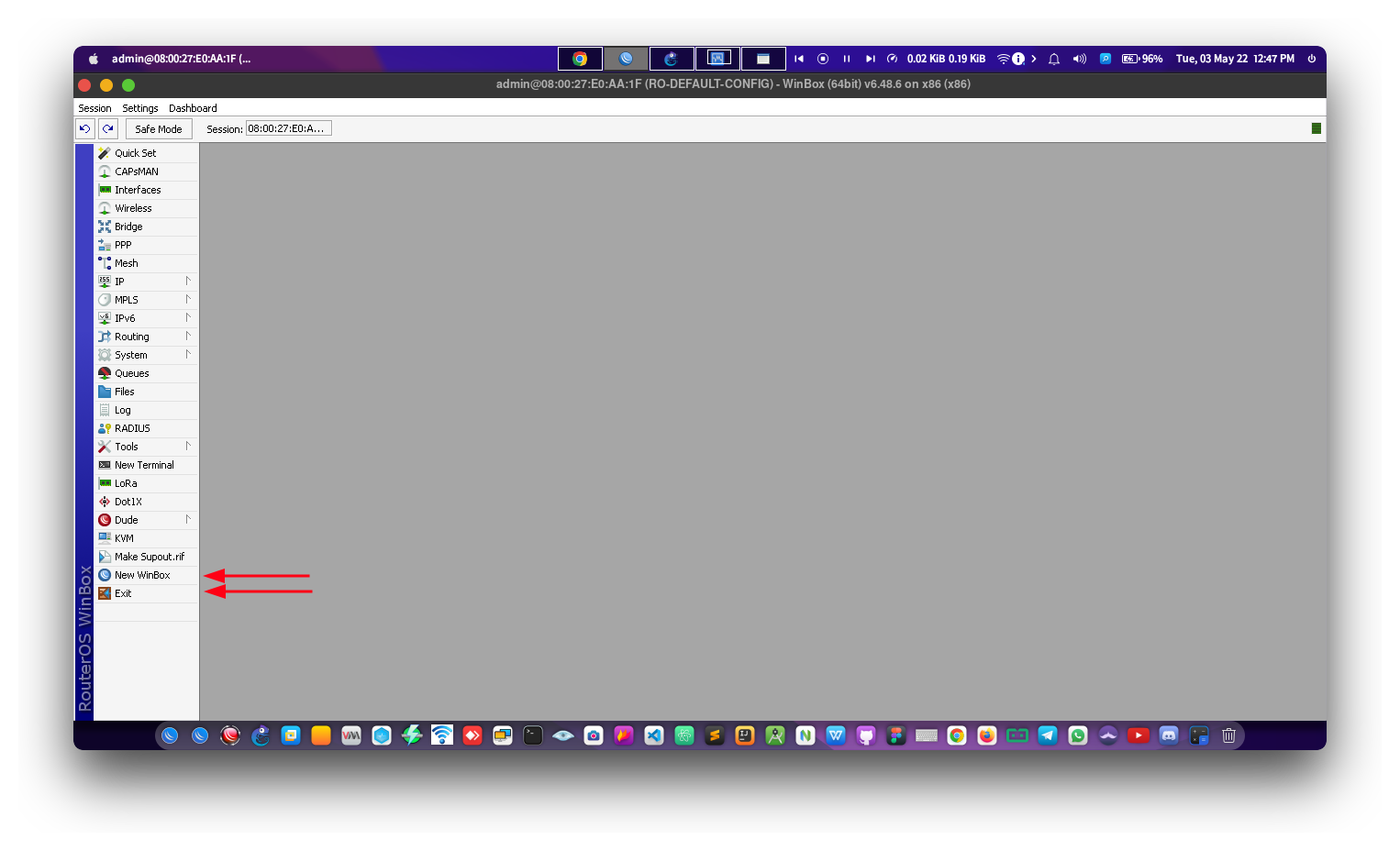
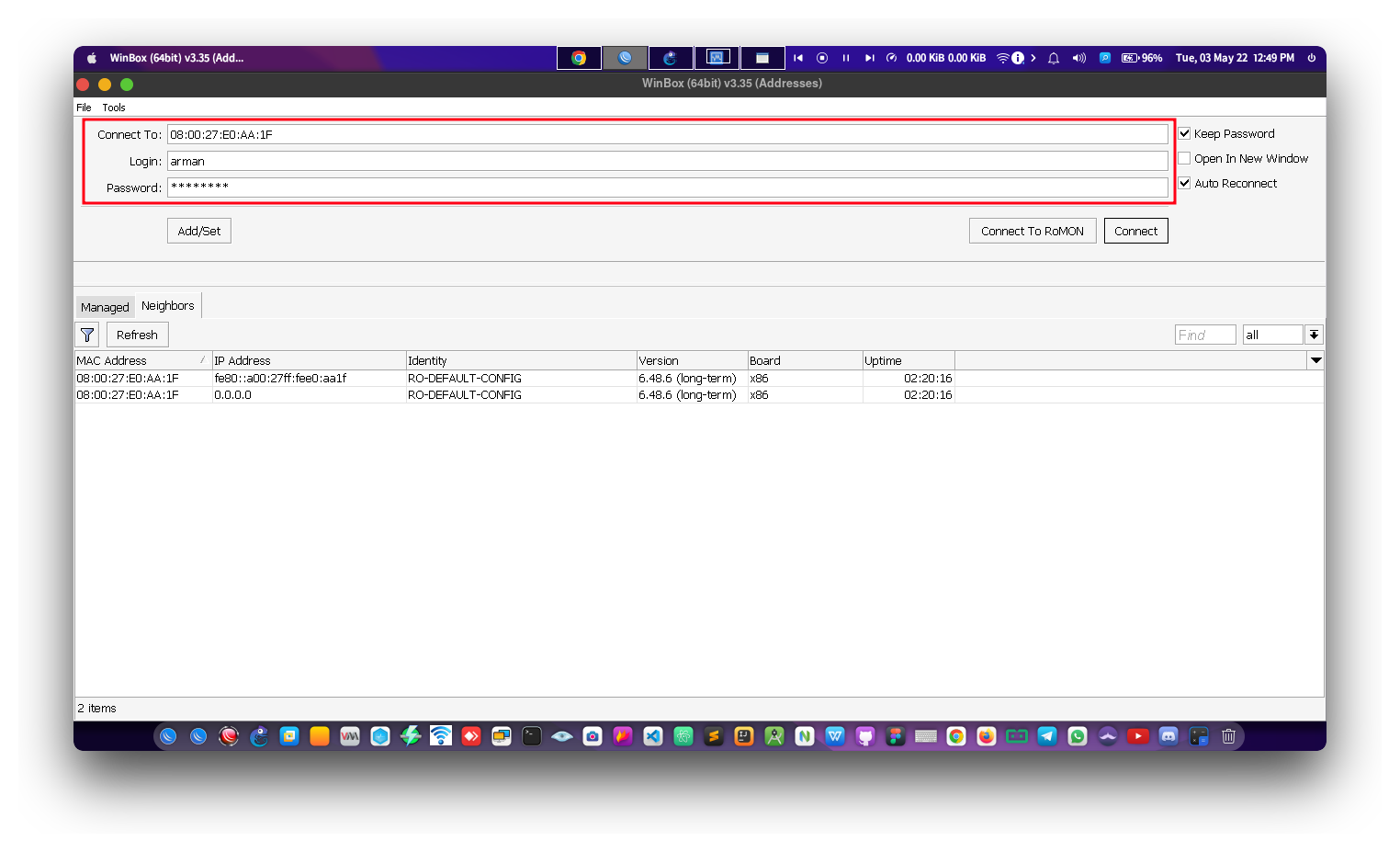
Selanjutnya kita akan mencoba login ke dalam router menggunakan user baru, click menu New Winbox lalu Exit
New Session
Sekarang pada bagian form login, masukan user baru yang sudah dibuat sebelumnya
Login With New User
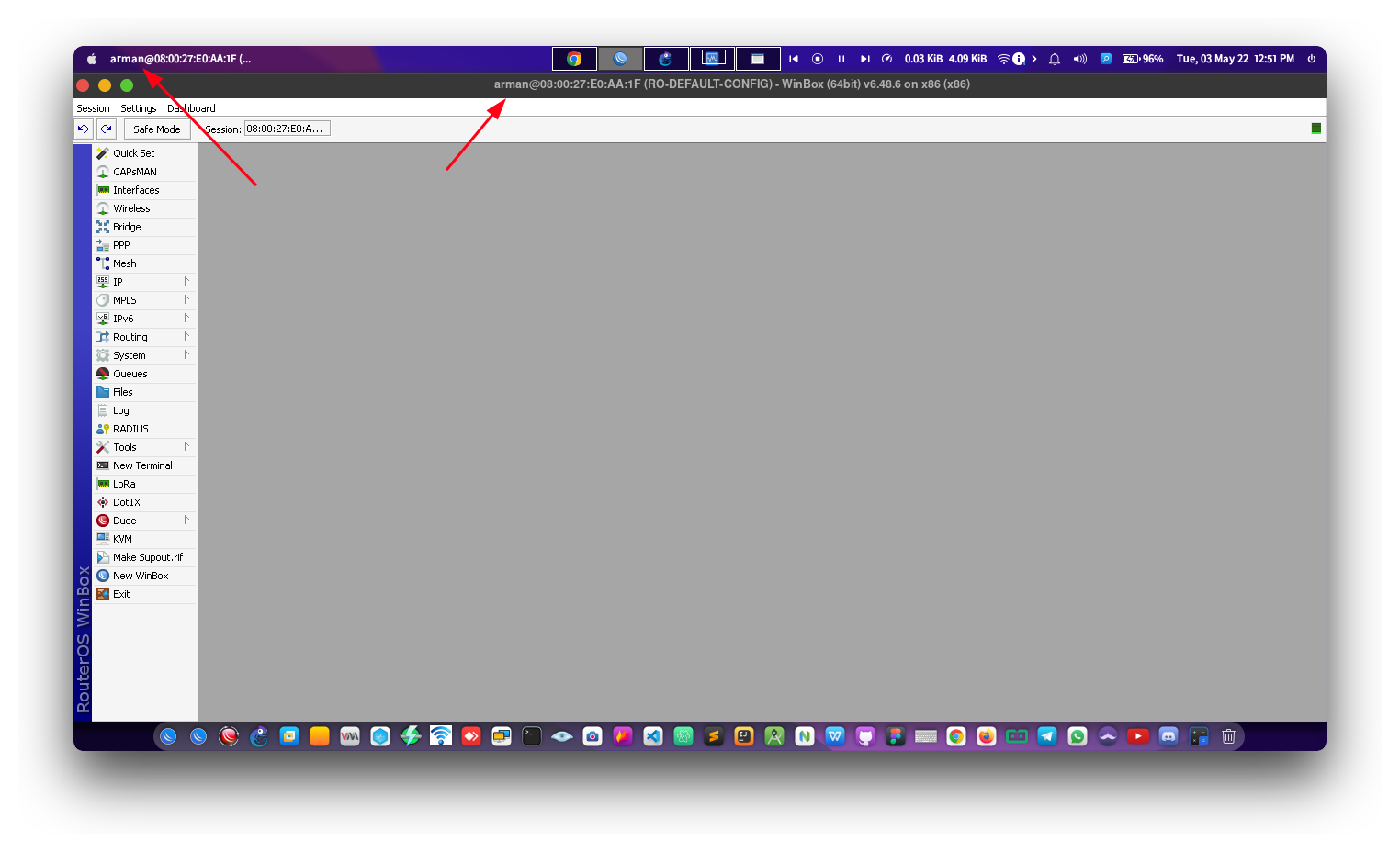
Untuk melihat apakah kita login menggunakan user mana, kita bisa melihat nya pada bagian titlebar
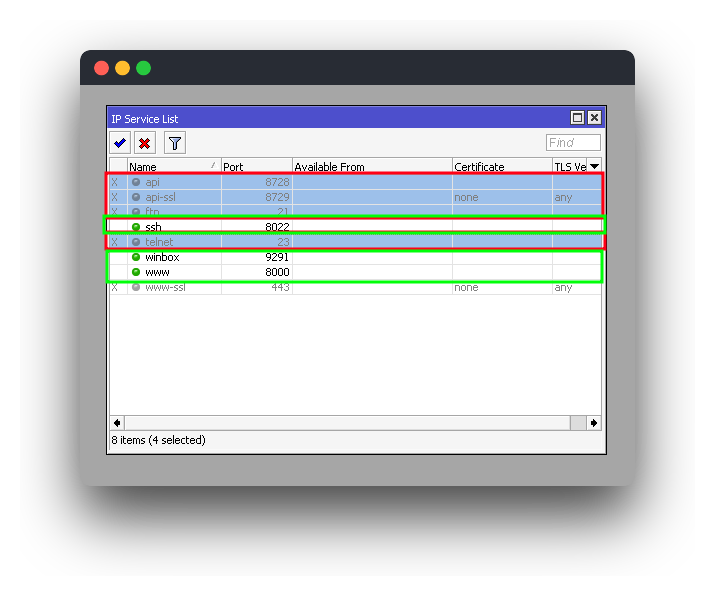
IP Service disini berfungsi untuk mengatur port - port yang aktif pada perangkat router, alangkah lebih baiknya kita menonaktifkan
service port yang tidak diperlukan dan mengganti default port agar meminimalisir orang yang tidak berkepentingan masuk kedalam router kita.
Karena untuk masuk atau me-remote router mikrotik tidak hanya melalu winbox, oleh karena itu pentingnya kita melihat celah keamanan lain.
Disini saya akan menonaktifkan service port yang tidak diperlukan dan mengganti default service port yang akan digunakan:
Name
Port
Status
Keterangan
api
8728
Disable
Tidak akan digunakan
api-ssl
8729
Disable
Tidak akan digunakan
ftp
21
Disable
Tidak akan digunakan
ssh
8022
Enable
Default Port: 22 (Enable karena digunakan untuk remote melalui SSH)
telnet
23
Disable
Tidak akan digunakan
winbox
9292
Enable
Default Port: 8292 (Enable karena digunakan untuk remote melalui WinBox)
www
8000
Enable
Default Port: 80 (Enable karena digunakan untuk remote melalui WebFig)
Pada tahap ini kita akan membuat router dapat terhubung ke internet, untuk router dapat terhubung ke internet kita membutuhkan yang namanya ISP
(Internet Service Provider). Setelah kamu berlangganan ke salah satu ISP biasanya kamu akan diberikan layanan internet yang media nya bermacam-macam,
seperti:
LAN / Ethernet
FTTH (Fiber To The Home)
Wireless
Dll
Pada salah satu media yang diberikan kamu akan diberikan informasi berupa:
IP Address (Public / Private)
IP Gateway
IP DNS
Dll
atau
Jika menggunakan PPPoE layanan nya
Username PPPoE
Password PPPoE
Setelah kamu mengetahui informasi diatas, kita bisa menerapkan atau meng-aplikasikan ke perangkat router kita.
DHCP Client merupakan sebuah fitur untuk menerima informasi IP Address, IP Gateway, IP DNS, dll secara otomatis. Apabila
anda berlangganan pada suatu ISP dan ISP tersebut memberikan layanan nya melalui DHCP Server, maka akan sangat cocok untuk menggunakan
fitur ini.
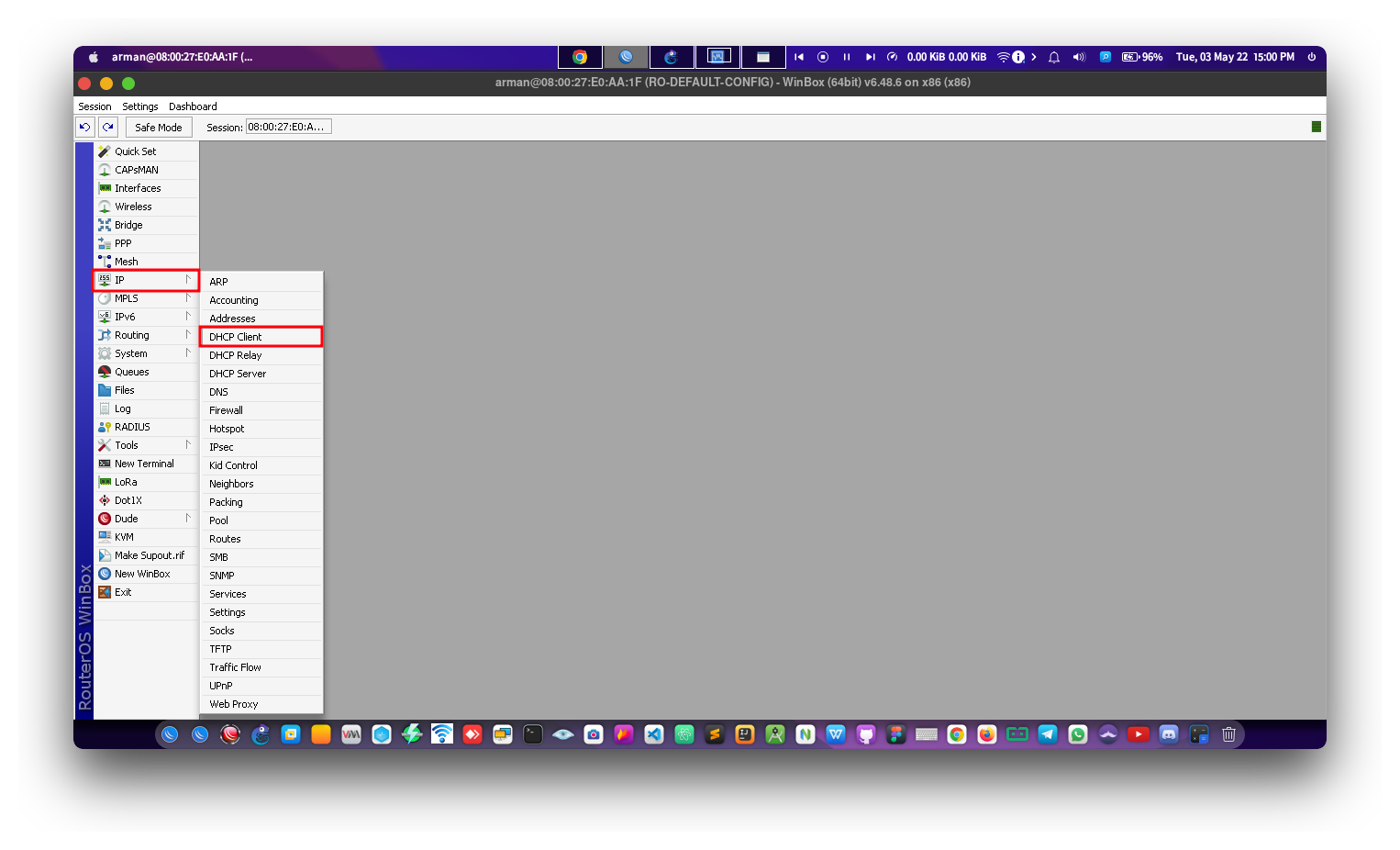
Untuk membuat DHCP Client nya kita cukup pergi ke menu /IP/DHCP Client
DHCP Client
Pada menu DHCP Client kita cukup menambahkan DHCP Client baru dengan menekan tanda + dan pada bagian interface
sesuaikan dengan port yang anda gunakan untuk terhubung ke ISP (biasanya atau default nya adalah ether1 untuk ke internet)
DHCP Client Detail
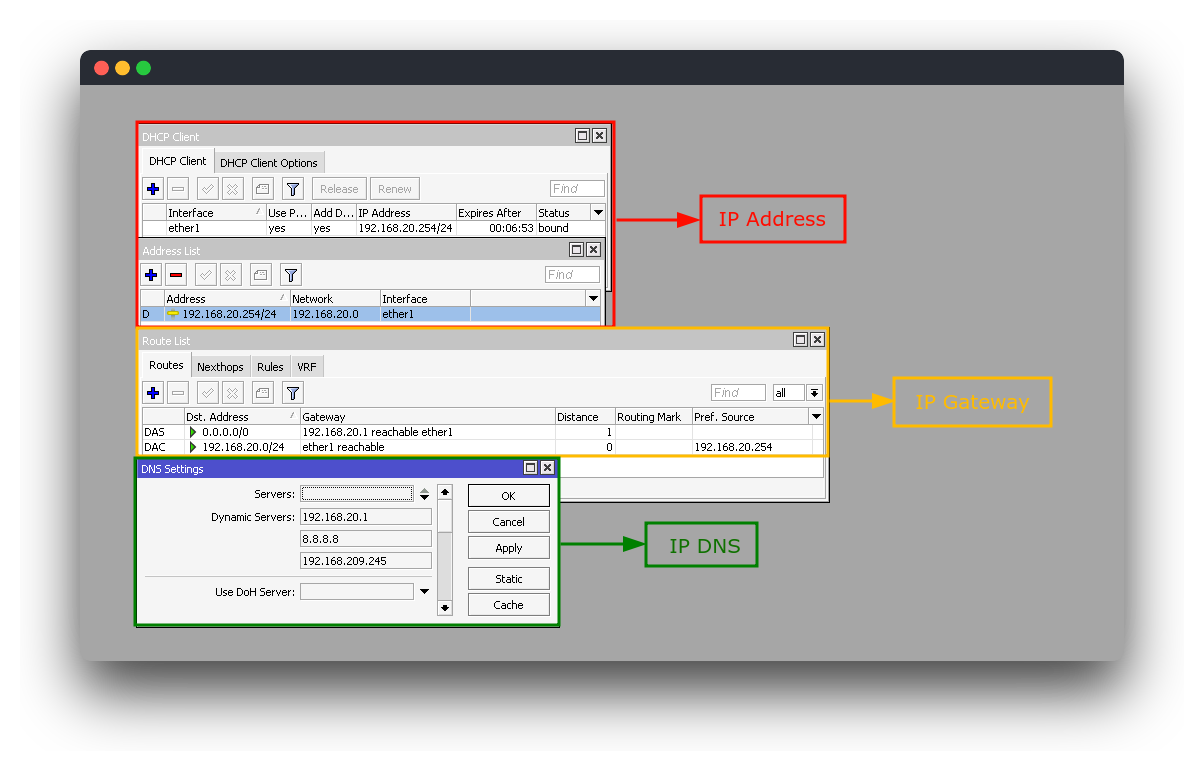
Jika DHCP Client berhasil maka akan muncul informasi sebagai berikut:
Interface
Use Peer DNS
Use Default Route
IP Address
Expires After
Status
ether1
yes
yes
192.168.20.254/24 (Tergantung dari ISP nya)
00:10:00 (Tergantung dari ISP nya)
bound
Ping Google
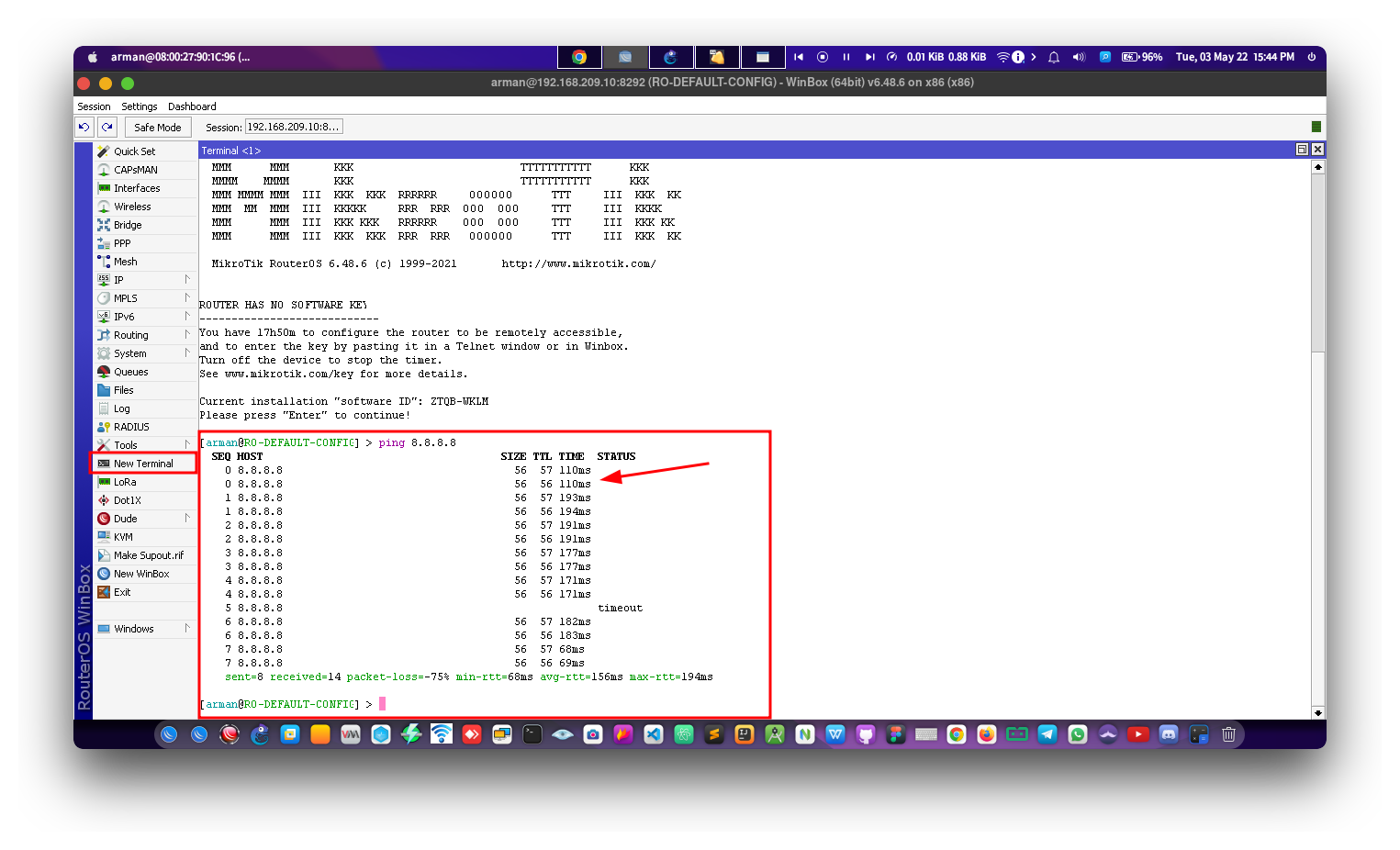
Untuk mengecek apakah sudah terhubung ke internet atau belum kita bisa melakukan ping ke dns public google melalui terminal, dengan cara
click menu New Terminal lalu ketikan di dalamnya
sh
ping 8.8.8.8
apabila respon atau output nya reply maka router kita sudah terhubung ke internet
Bertolak belakang dengan DHCP Client yang serba otomatis, Static IP adalah IP yang kita masukan secara manual
baik itu dari IP Address, IP Gateway, IP Route, Dll. Apabila anda berlangganan ke suatu ISP dan layanan tersebut
diberikan melalui static ip maka anda harus memasukkannya secara manual pada perangkat yang akan anda gunakan.
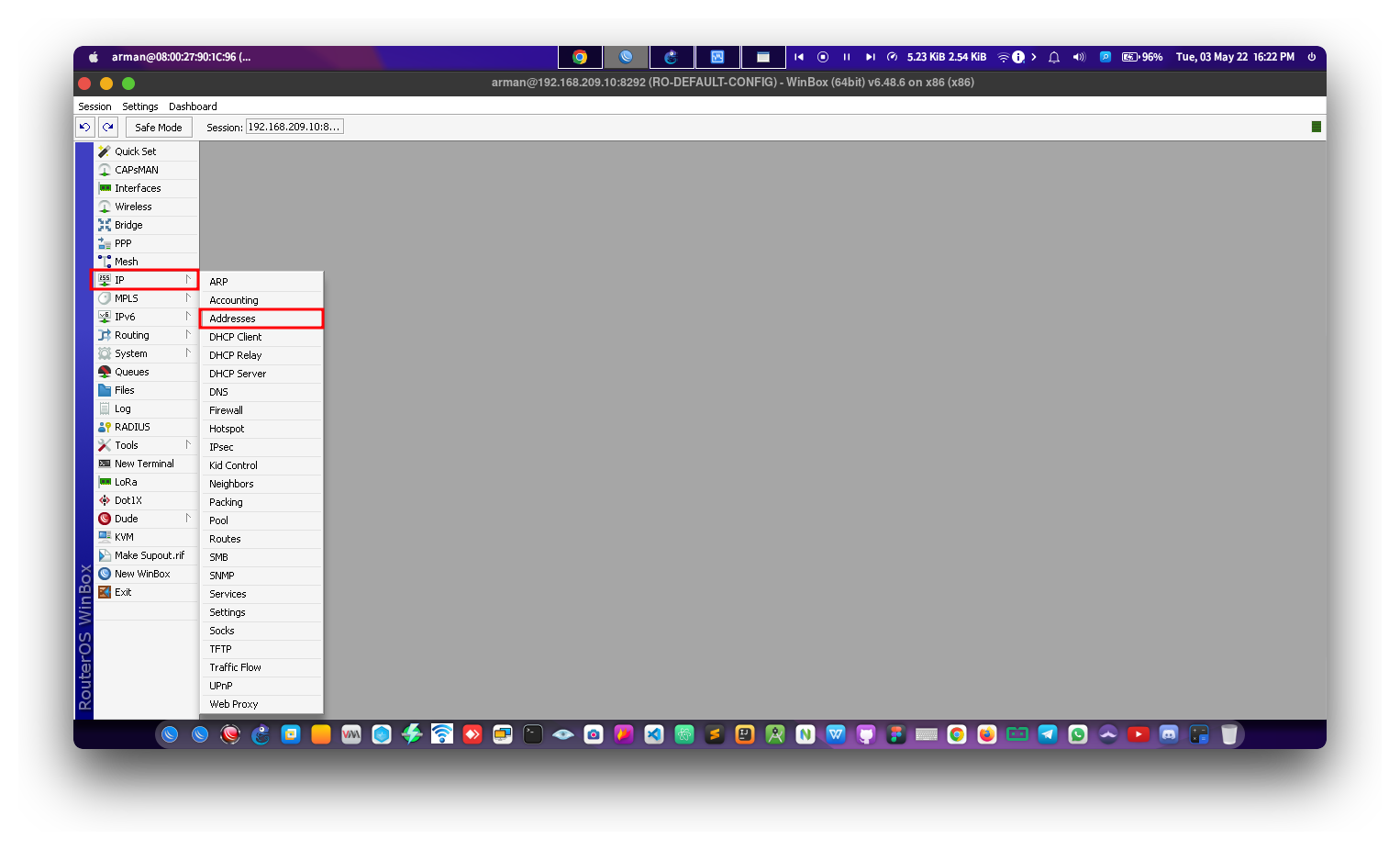
Untuk menggunakan Static IP kita harus mengetahui beberapa hal, antara lain:
Apabila kalian sudah mengetahui ke 3 tersebut, langkah pertama kita akan menambahkan IP Address nya dengan
cara pergi ke menu /IP/Address/
Static Address
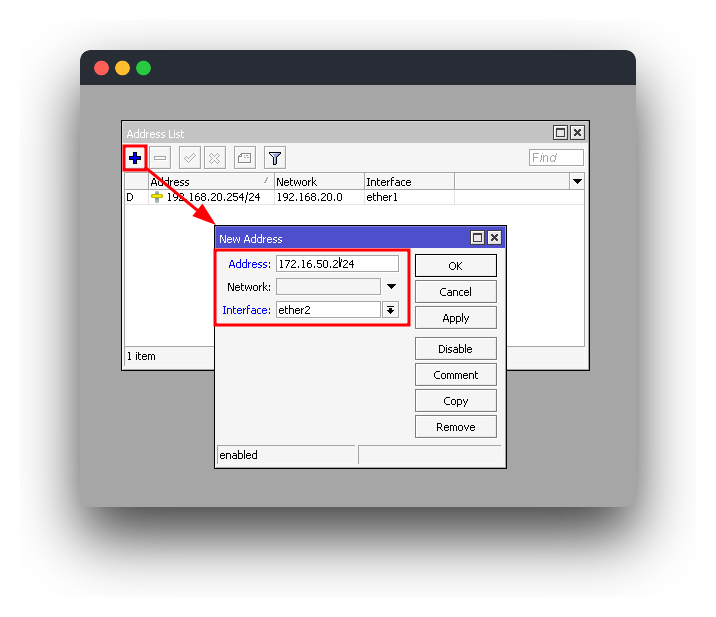
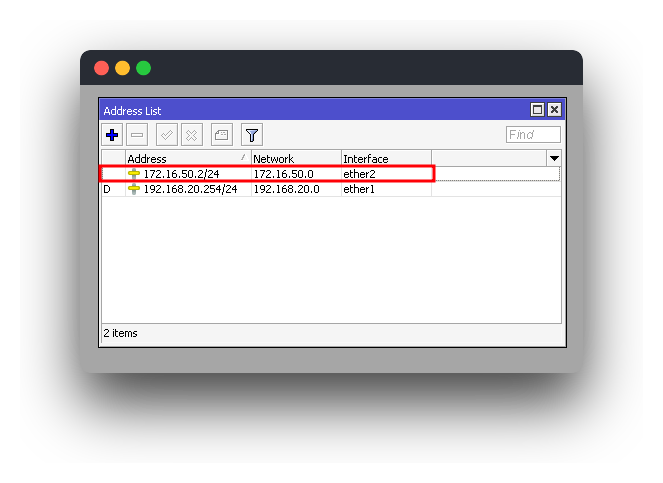
Pada menu Address List kita akan menambahkan IP Address secara manual mulai dari alamat ip nya dan subnet mask nya,
click icon + lalu isikan dengan format sebagai berikut:
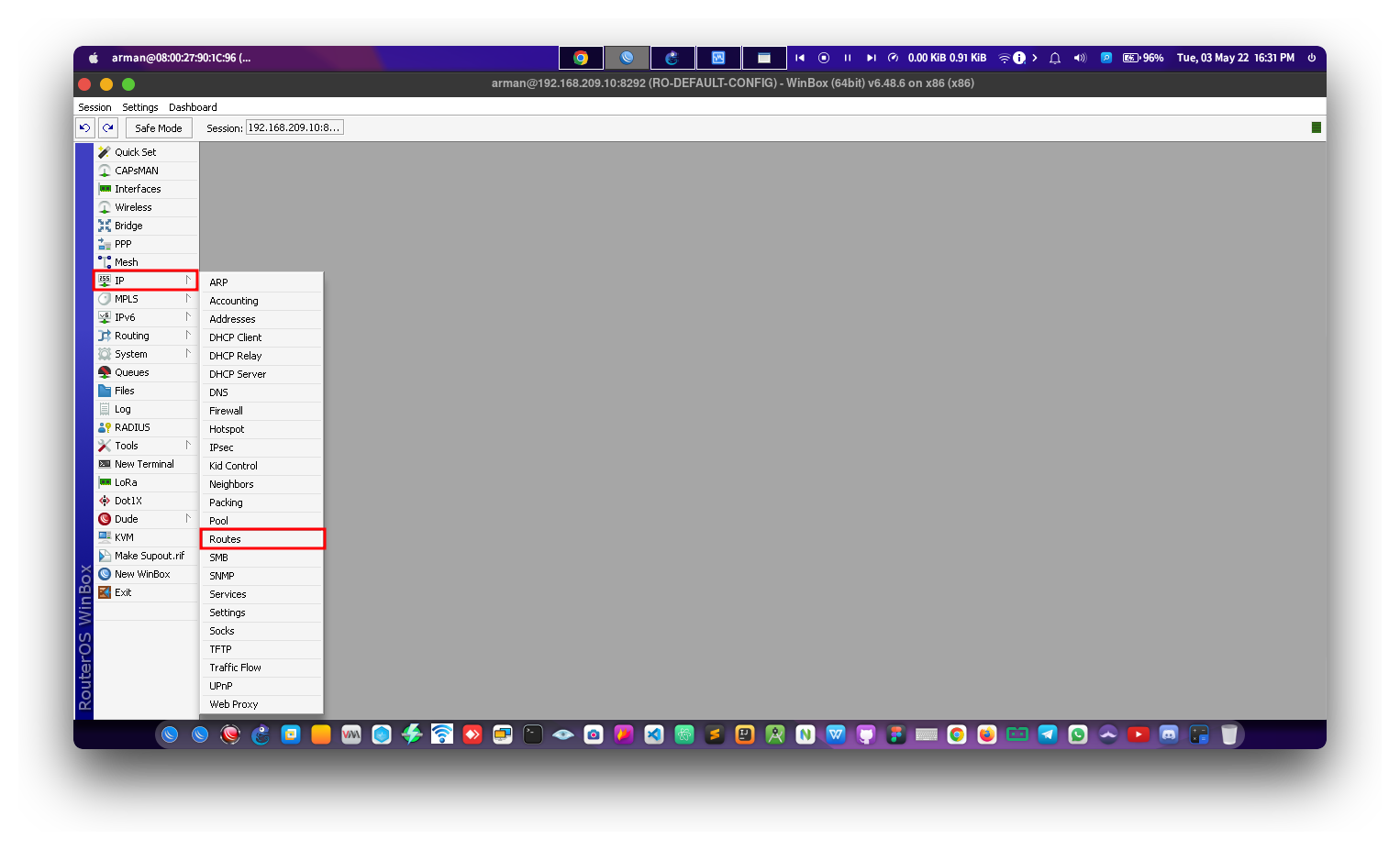
Selanjutnya kita akan menambahkan route atau ip gateway dengan cara pergi ke menu /IP/Routes
Statuc Route
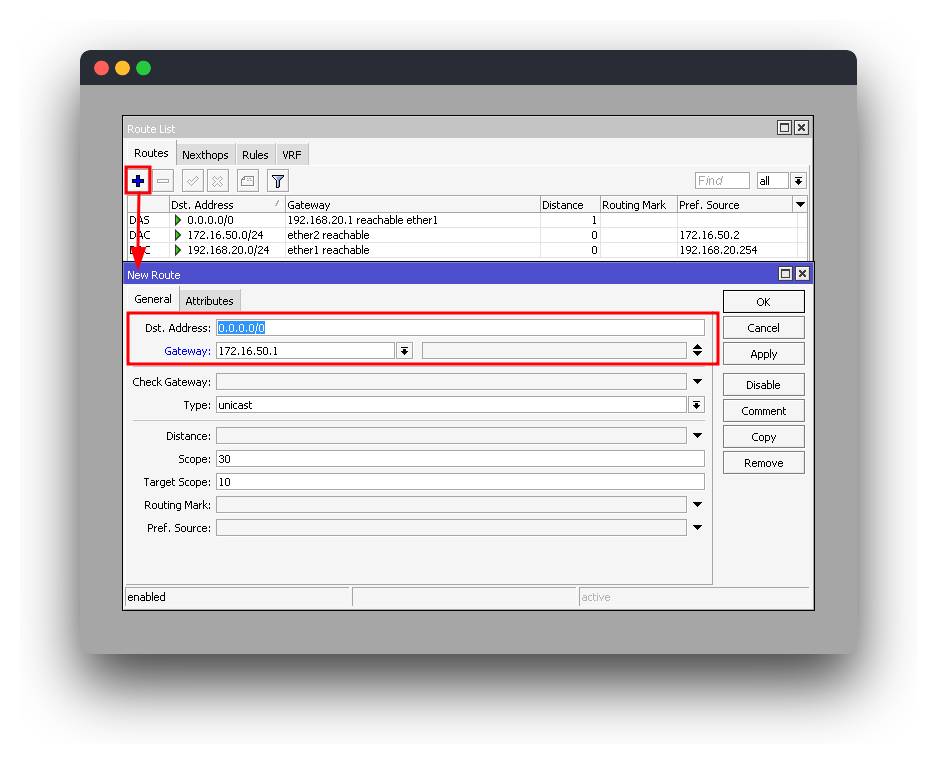
Pada Menu Route List kita akan menambahkan IP Gateway secara manual mulai dari dst address nya dan gateway nya, click icon
+ lalu isikan dengan format sebagai berikut:
plaintext
Dst. Address: 0.0.0.0/0Gateway: ip_gateway_kamu
New Route
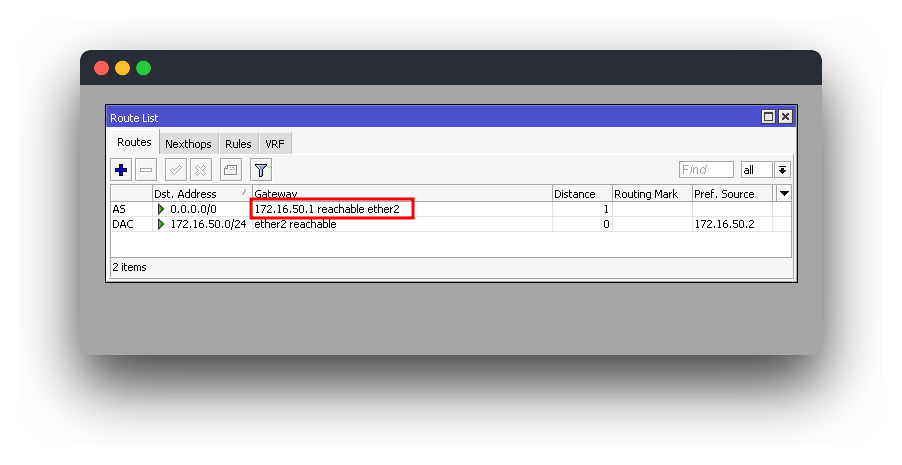
Apabila status dari gateway nya adalah reachable maka gateway berhasil ditambahkan
Route List
Untuk mengecek nya kamu bisa melakukan ping ke gateway dengan terminal (apabila statusnya reply maka berhasil)
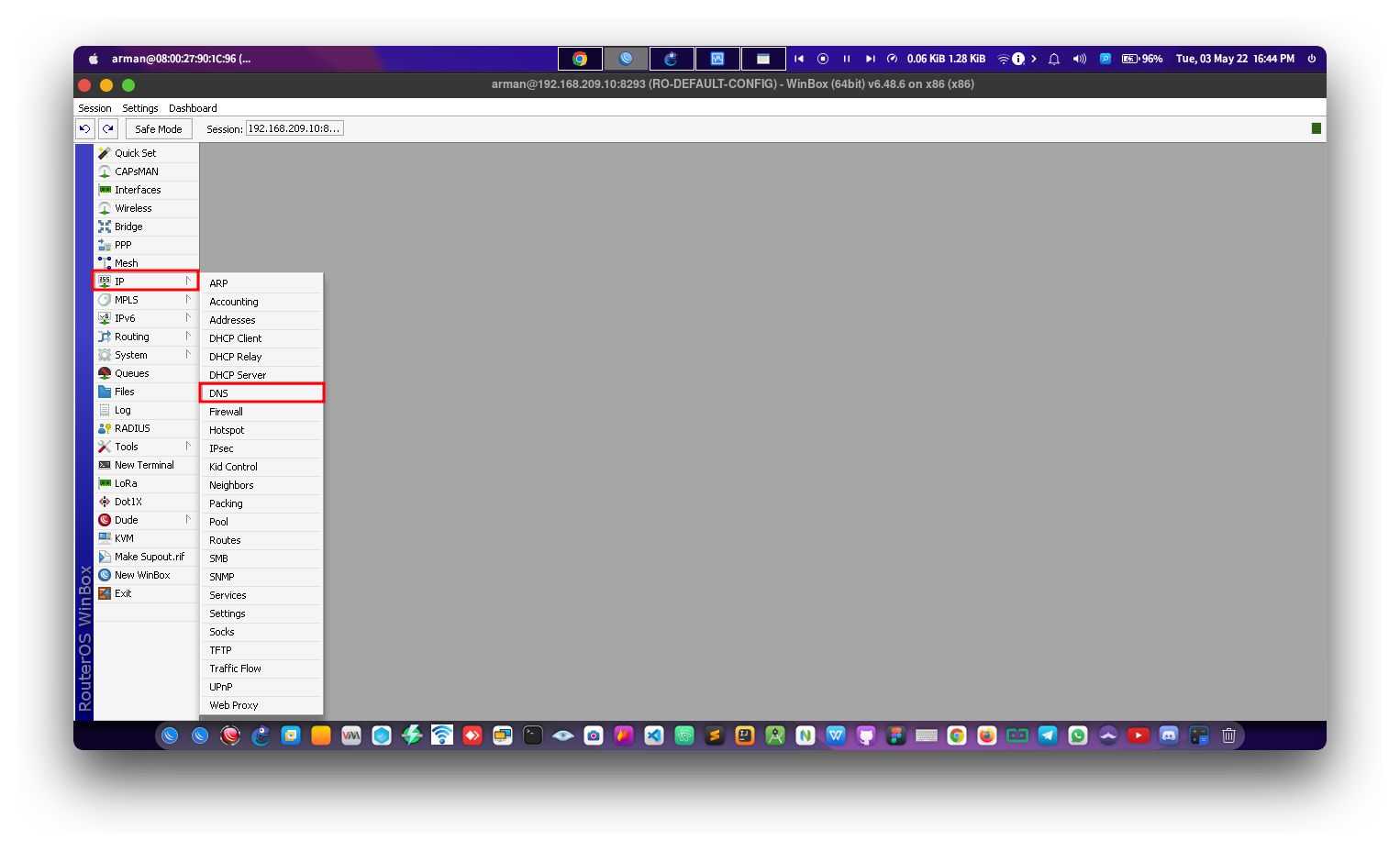
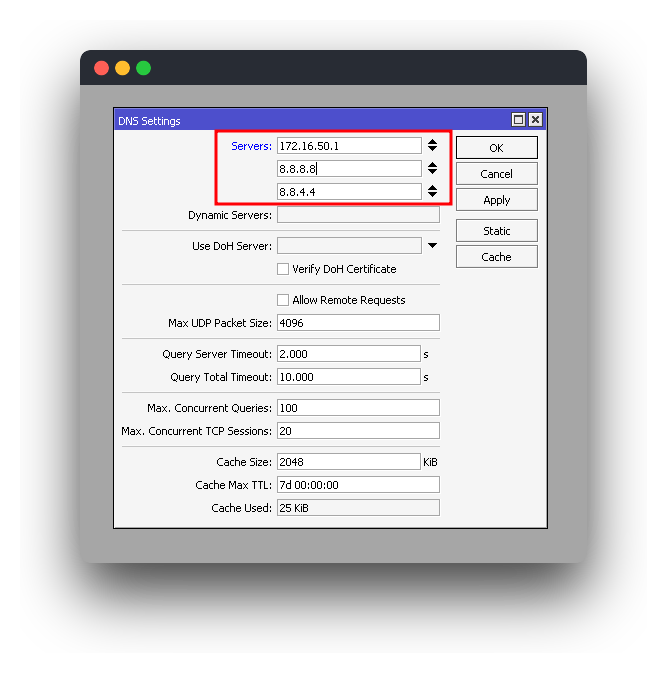
Setelah menambahkan IP Gateway, langkah selanjutnya adalah menambahkan IP DNS dengan cara pergi ke menu /IP/DNS
Static DNS
Pada Menu DNS Settings kita akan menambahkan IP DNS secara manual, kita bisa menggunakan IP DNS Public dari google
ataupun dari ISP nya, click icon + lalu isikan dengan format sebagai berikut:
plaintext
Servers: ip_dns_kamu
         8.8.8.8
         8.8.4.4
DNS Setting
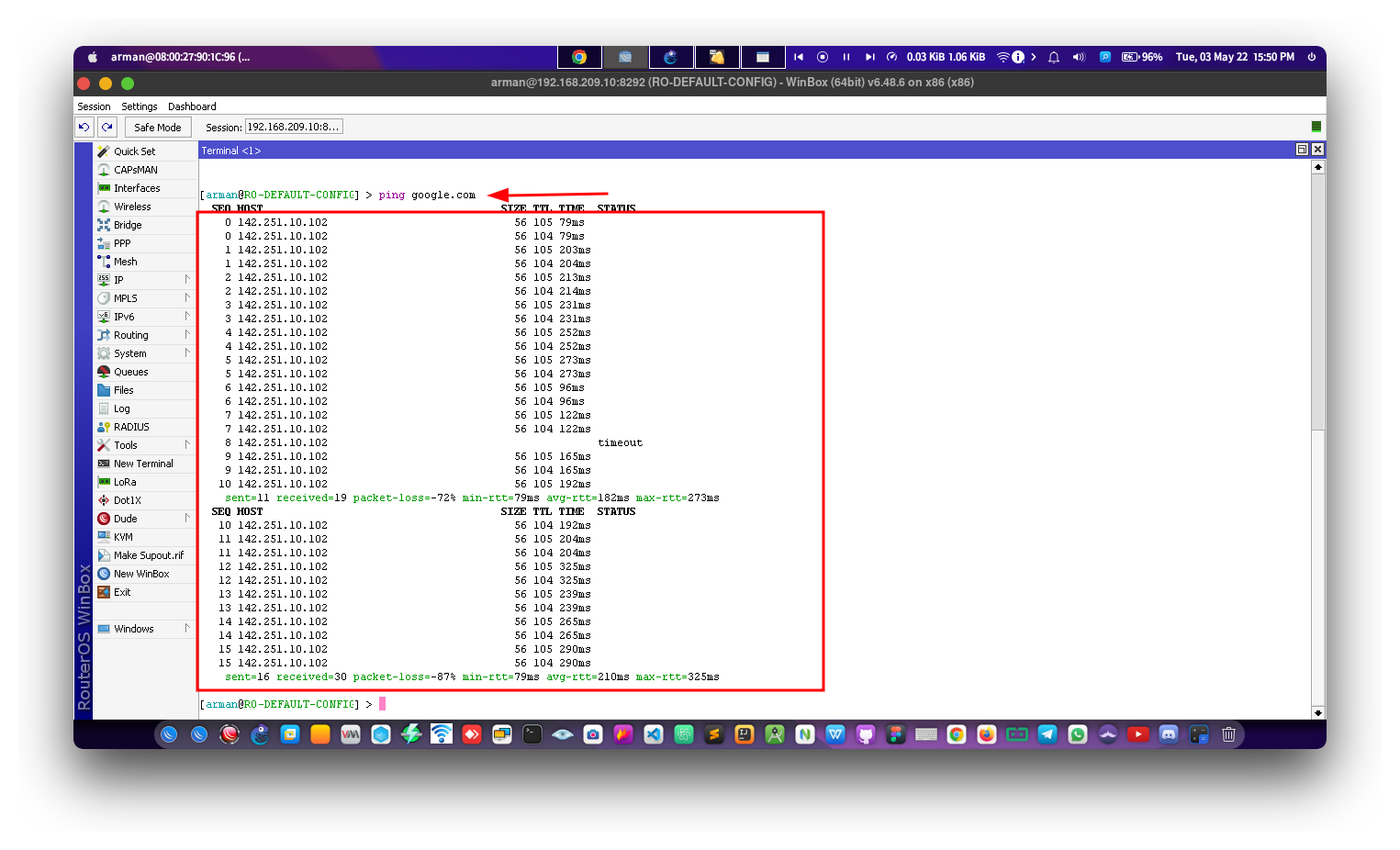
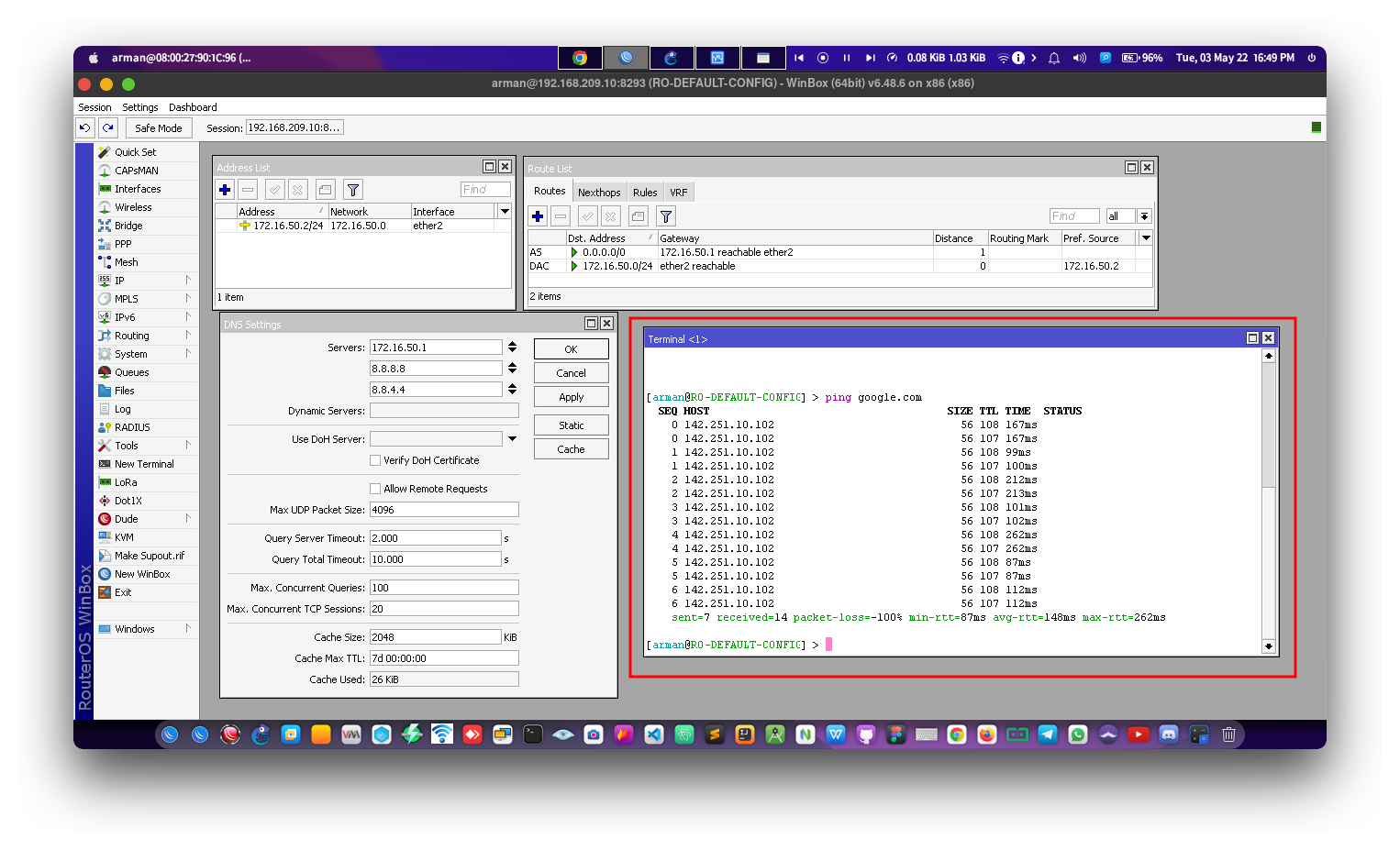
Seharusnya sekarang router sudah terhubung ke internet, untuk mengecek nya kalian bisa ping ke domain google menggunakan
terminal
Point-to-Point Protocol over Ethernet (PPPoE) merupakan protokol jaringan yang memfasilitasi
komunikasi antara jaringan akhir (network endpoints). Apabila anda berlangganan ke suatu ISP dan layanan
tersebut menggunakan PPPoE maka anda harus menambahkan PPPoE account pada perangkat anda
NOTE: Biasanya PPPoE ini disimpan atau digunakan pada modem seperti GPON ONT atau ONU, namun pada mikrotik
juga kita bisa menggunakannya
Untuk menambahkan akun PPPoE Client kita harus mengetahui beberapa hal, antara lain:
Username PPPoE
Password PPPoE
Apabila kalian sudah mengetahui kedua hal tersebut, langkah pertama kita akan langsung menambahkan
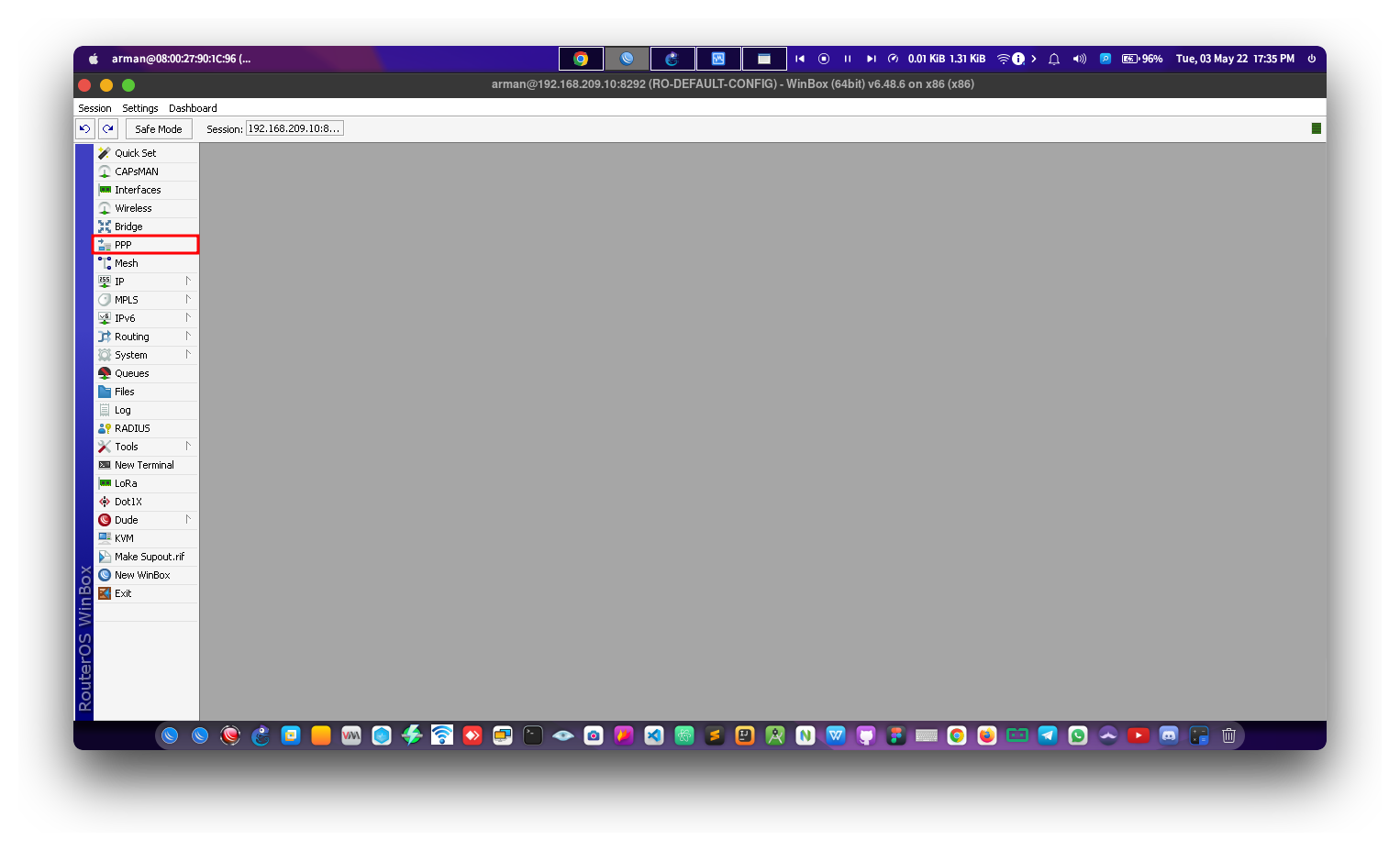
PPPoE Client pada router kita dengan cara pergi ke menu /PPP/
PPP
Pada menu PPP kita cukup menambahkan Interface baru yaitu PPPoE Client dengan cara menekan tanda +
PPPoE Client
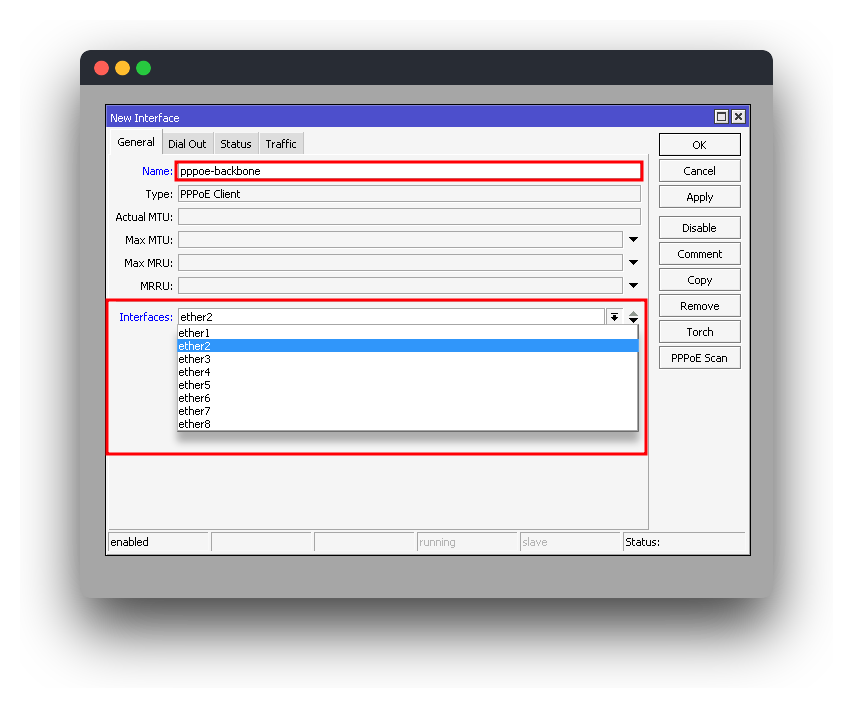
Pada menu New Interface/General masukan dengan format sebagai berikut:
plaintext
Name: nama_interface_pppoe_andaInterface: etherX (yang mengarah ke ISP)
New Interface
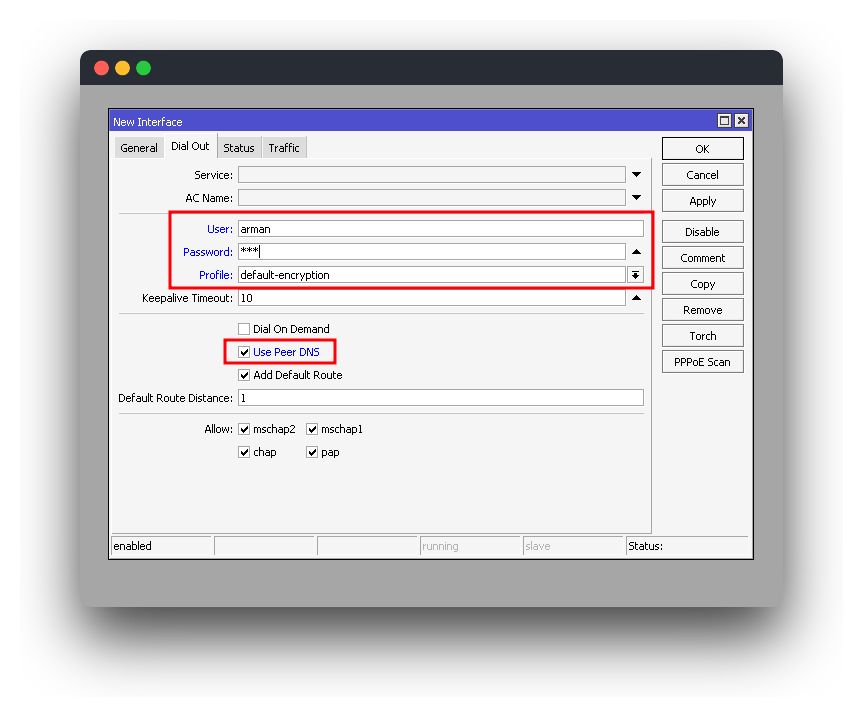
Pada menu New Interface/Dial Out kita akan menambahkan user PPPoE nya dengan format sebagai berikut
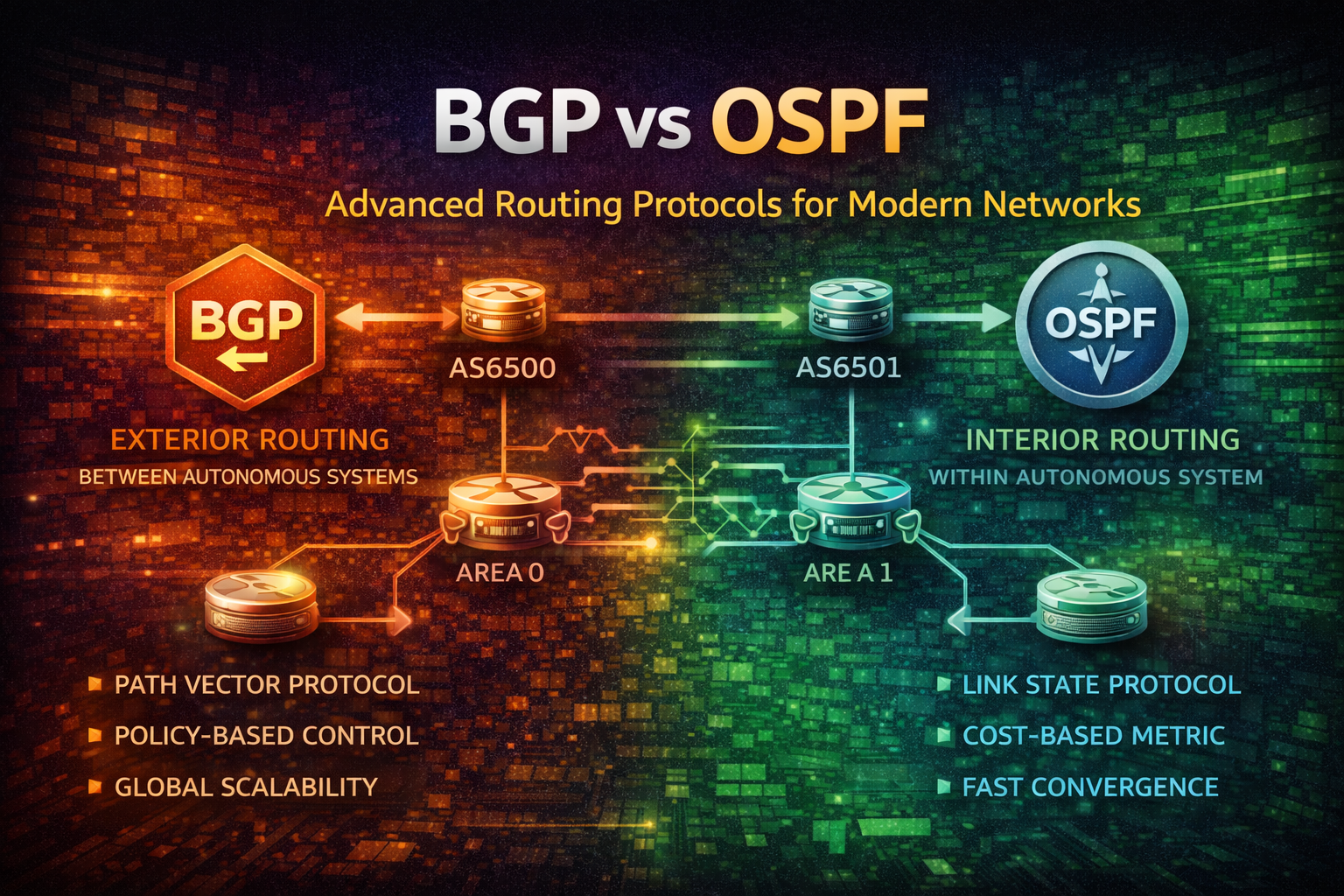
Kuasai protokol routing BGP dan OSPF. Pelajari kapan menggunakan masing-masing, cara kerjanya, best practice konfigurasi, dan strategi deployment dunia nyata untuk jaringan enterprise.


 Router Identity
 Router Identity 2
 Router Identity Title Bar
 Login WinBox
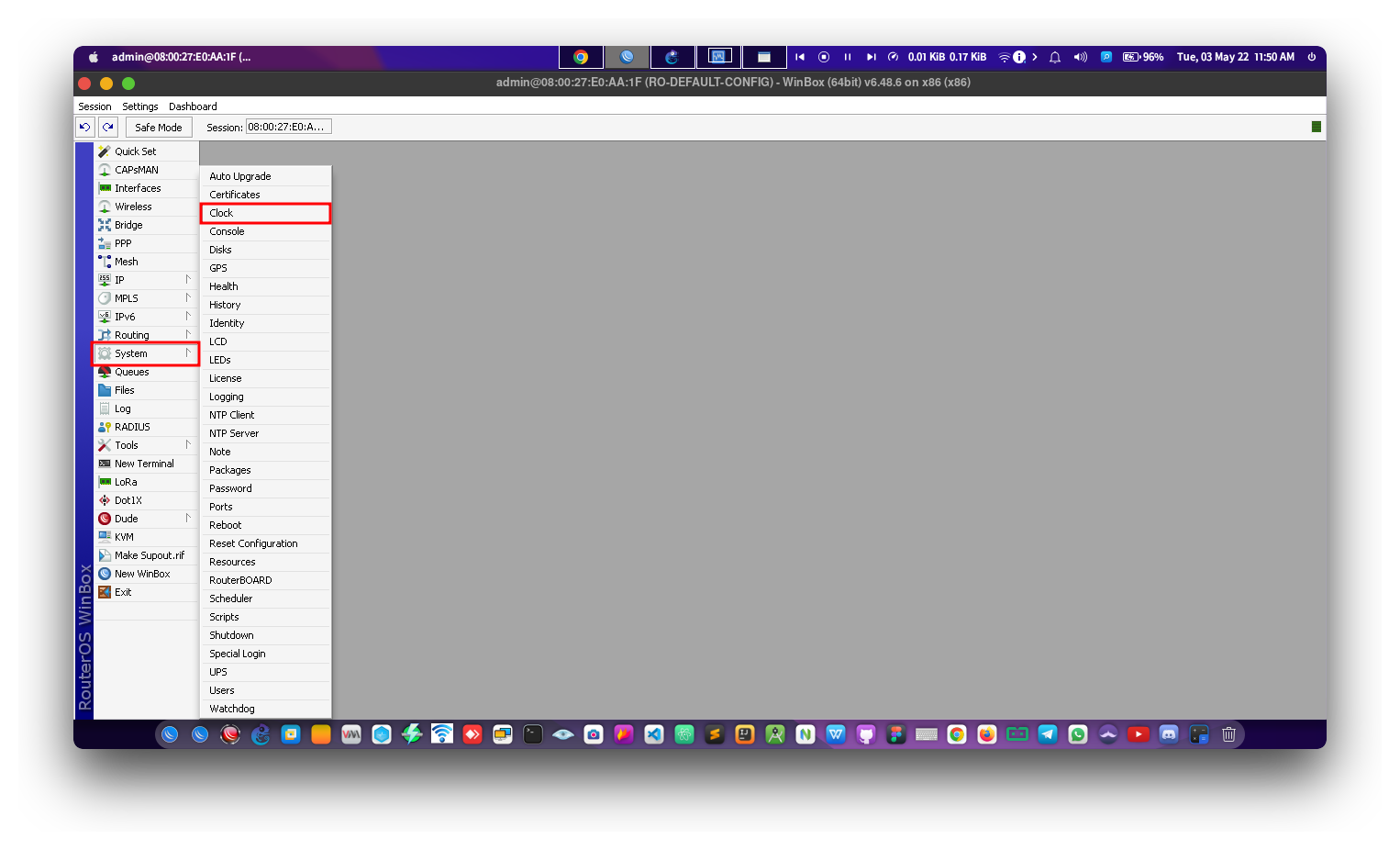 Clock
Clock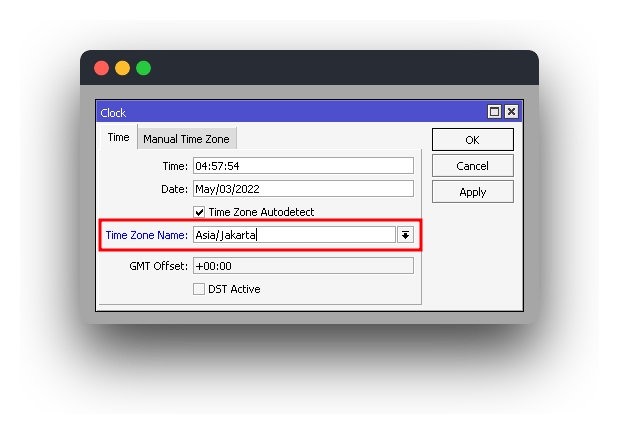 Timezone
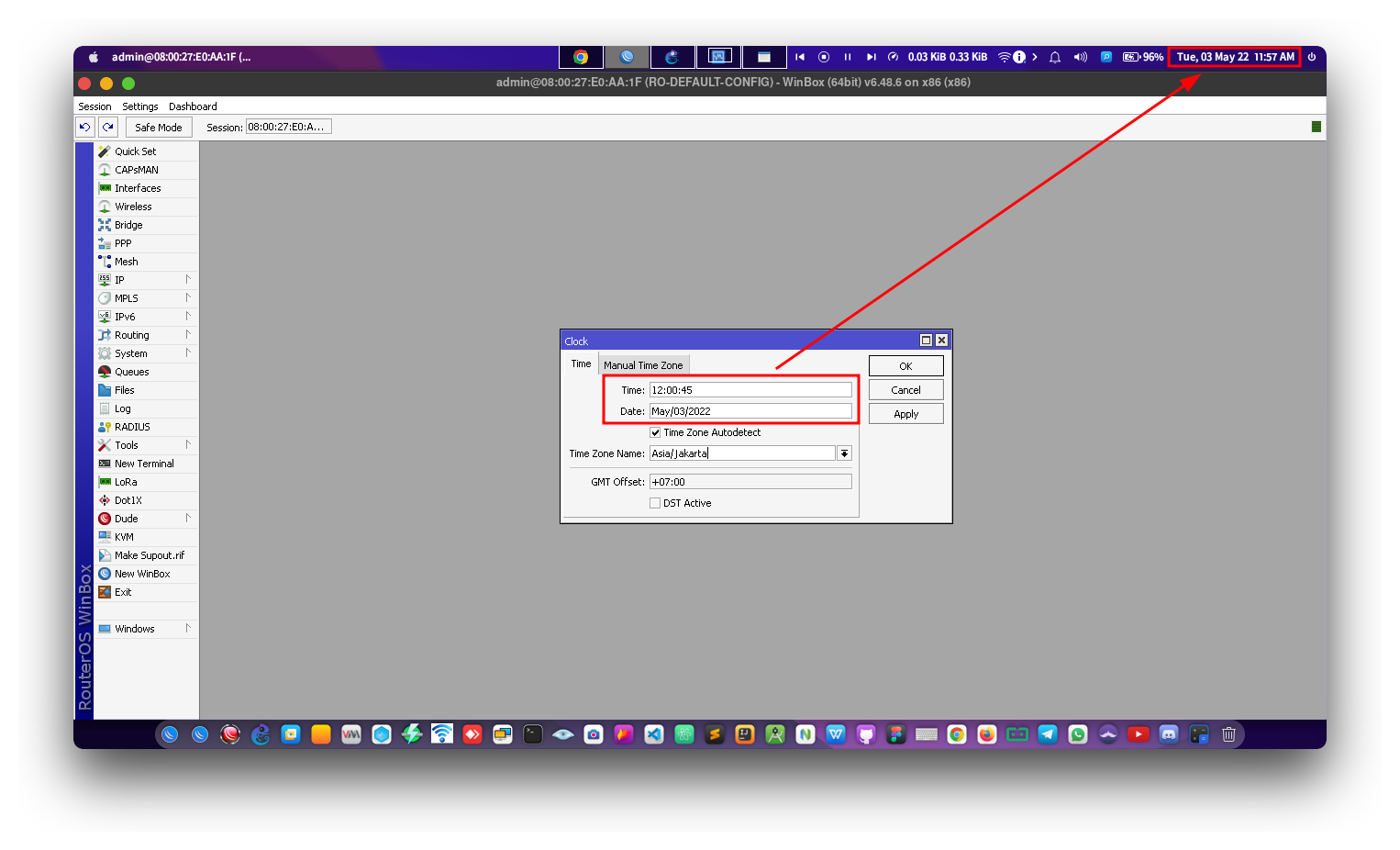 Clock Time
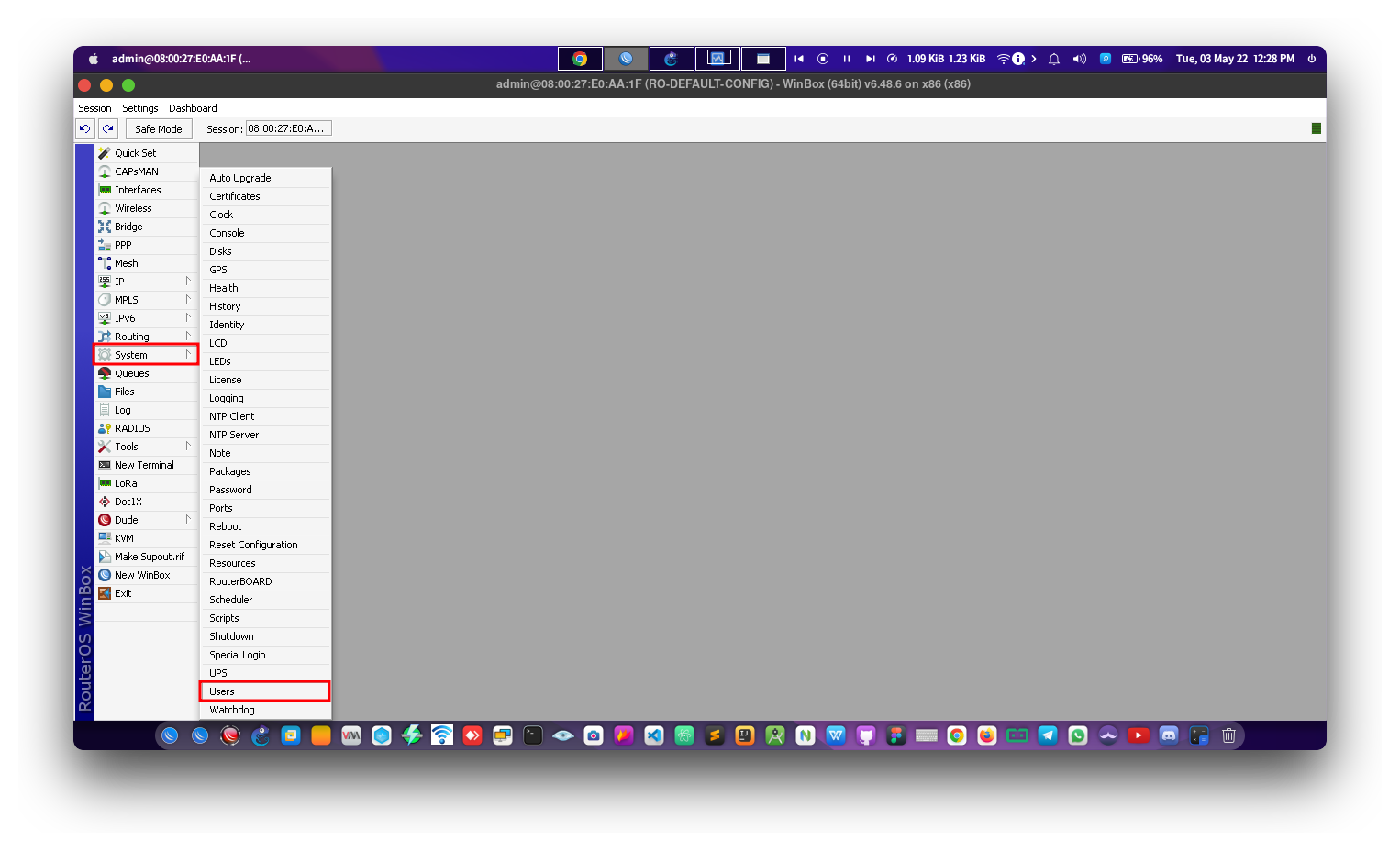 Users
Users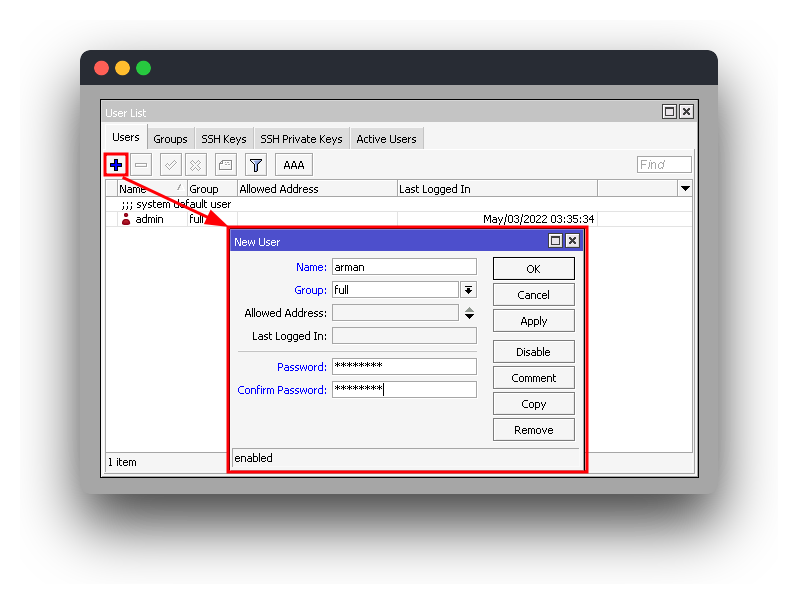 New User
 User List
 User List Disable
 New Session
 Login With New User
 Login With New User 2
 Service List
 DHCP Client
 DHCP Client Detail
 Ping Google
 Ping Domain Google
 Ping Domain Google 2
 Static Address
 New Address
 Address List
 Statuc Route
 New Route
 Route List
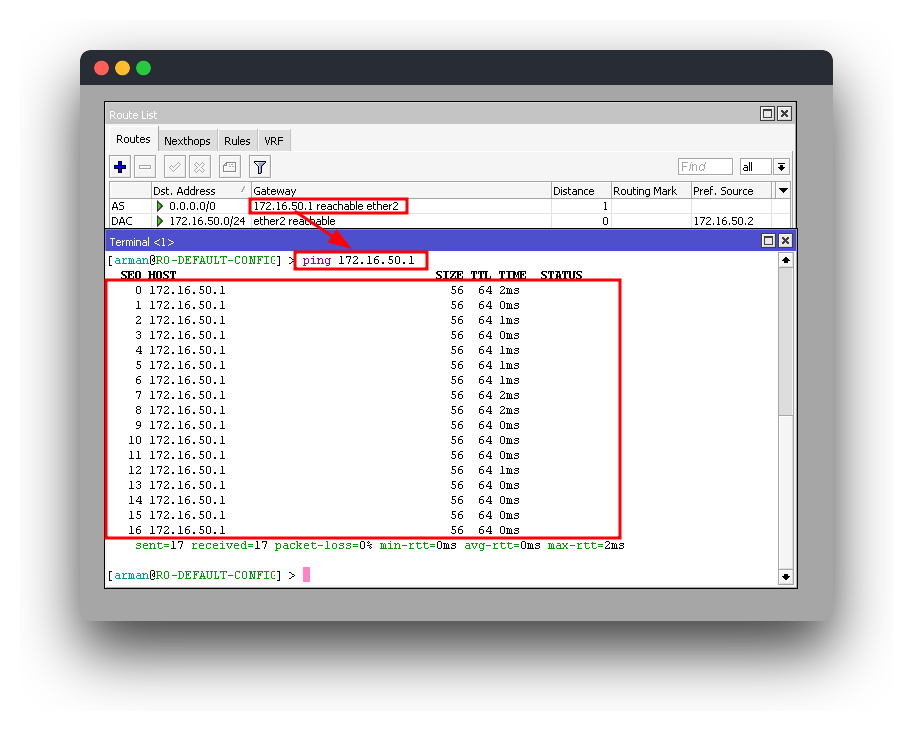 Route List With Ping
 Static DNS
 DNS Setting
 Ping With DNS
 PPP
PPP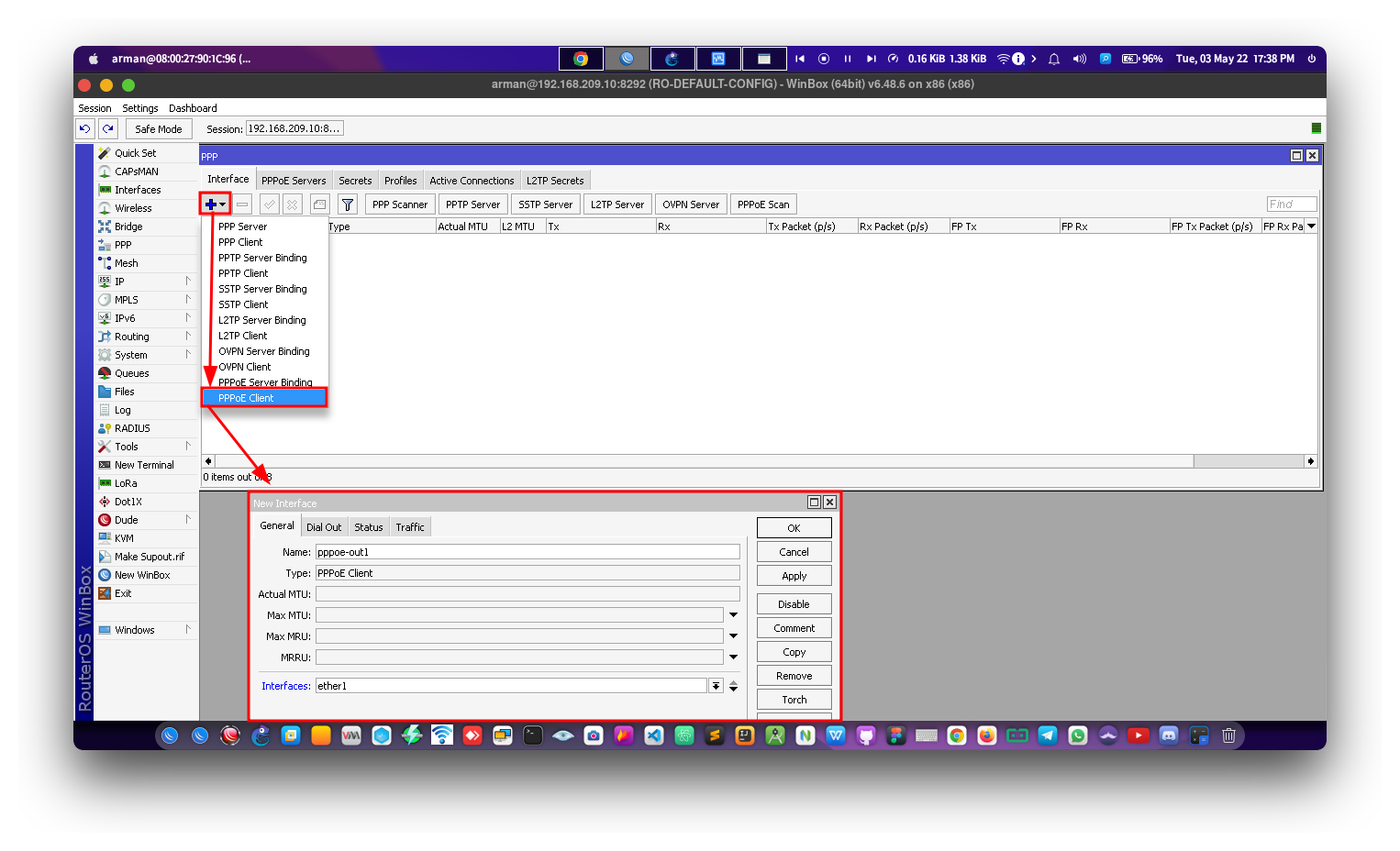 PPPoE Client
 New Interface
 New Interface 2
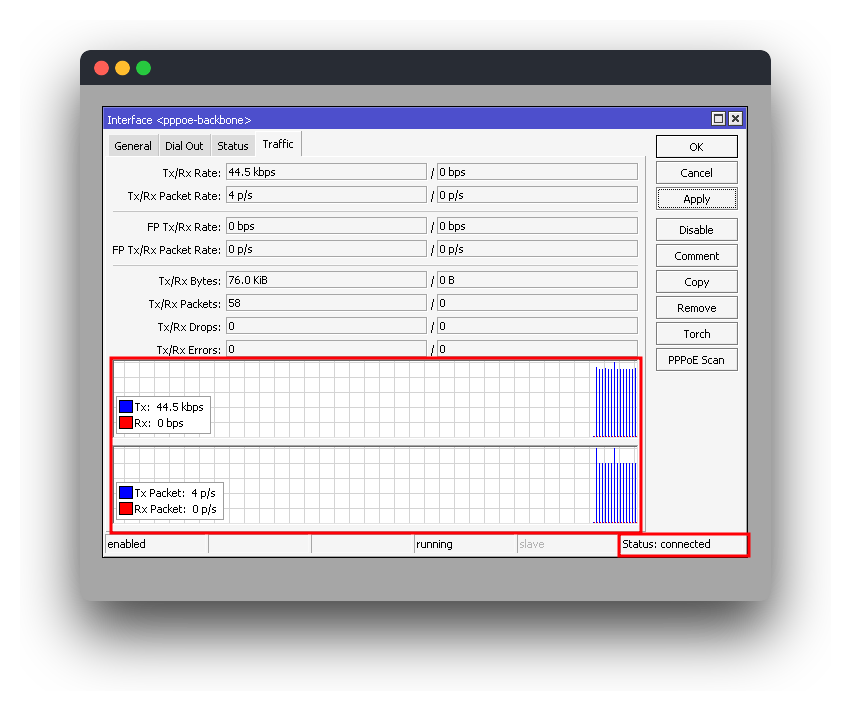 Interface PPPoE
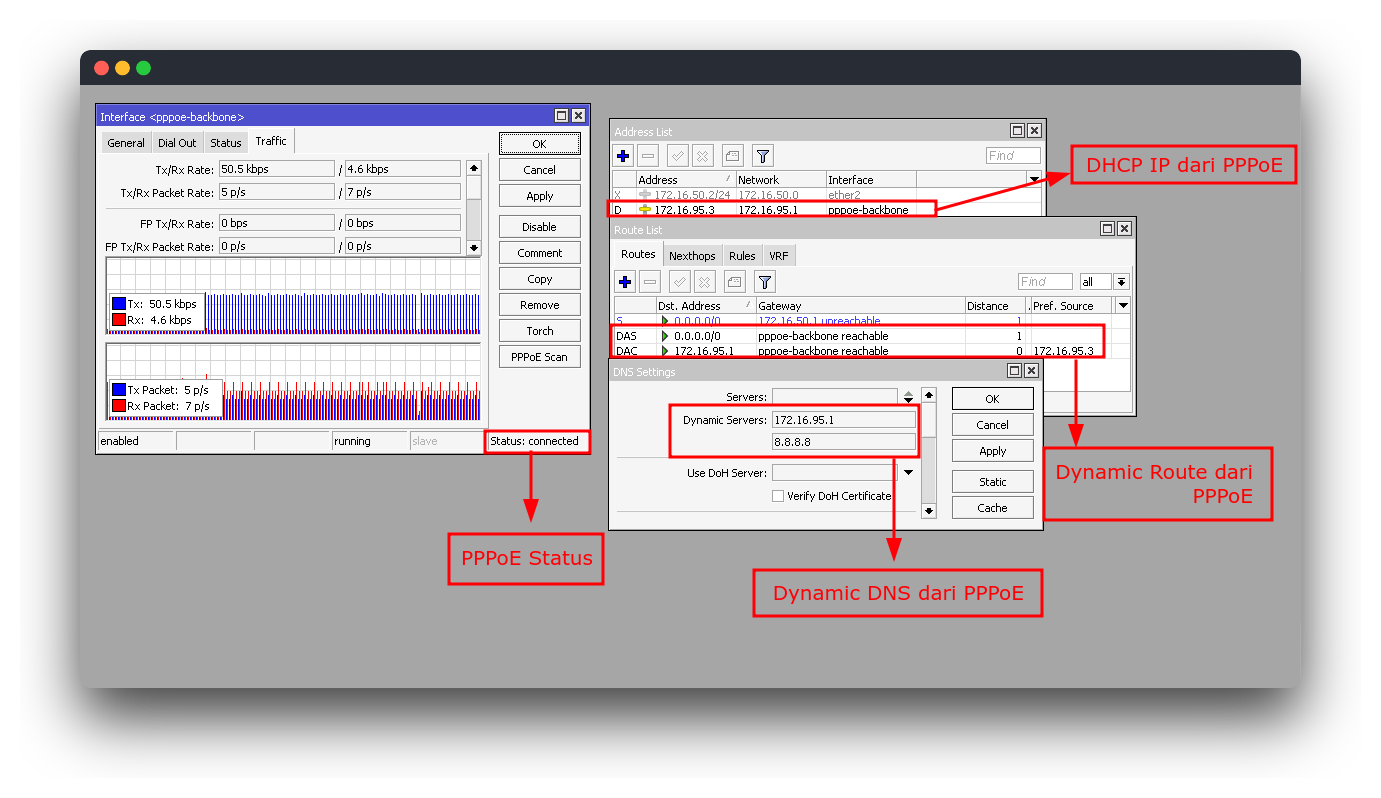 PPPoE Detail
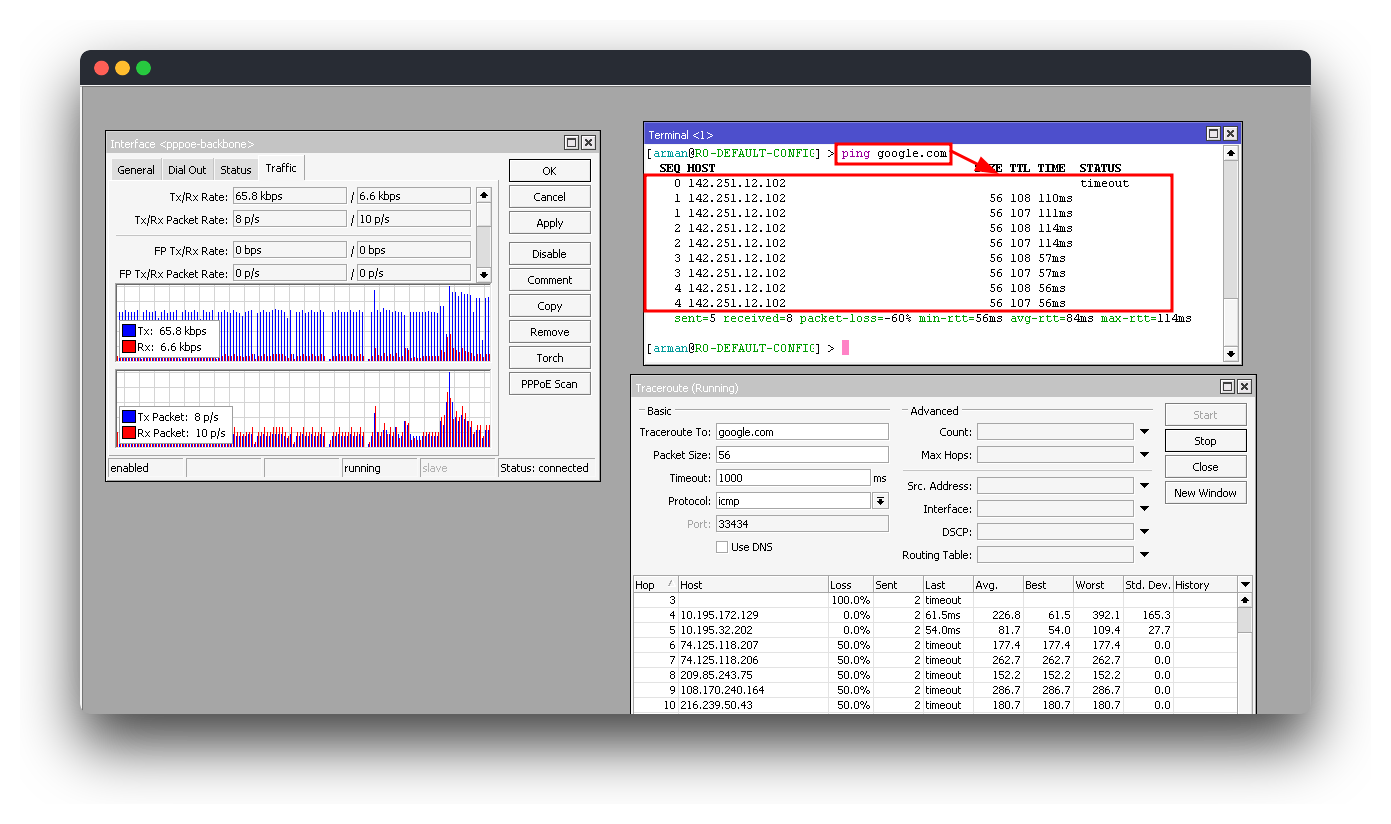 PPPoE Test Ping