Pada artikel ini kita akan melakukan configurasi apache untuk enable .htaccess


Pada artikel ini kita akan melakukan instalasi pada sistem operasi ubuntu server 22.04
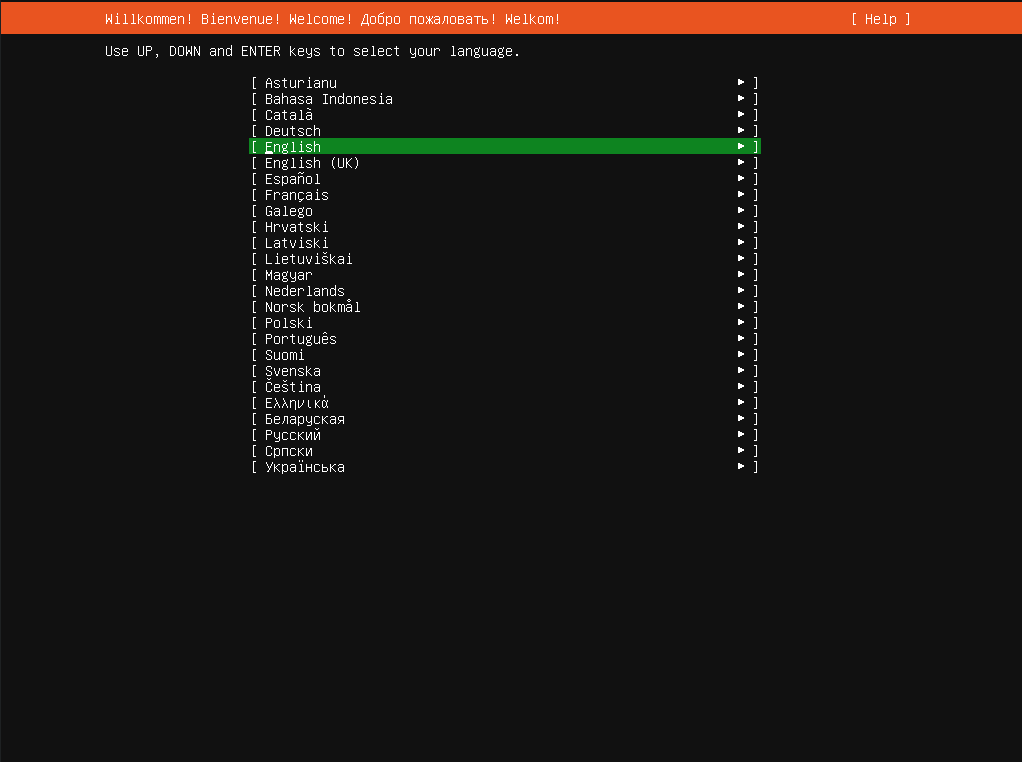
Ketika ubuntu server pertama kali dinyalakan, akan muncul sebuah menu untuk memilih bahasa yang akan digunakan, disini saya akan memilih bahasa English.
 image
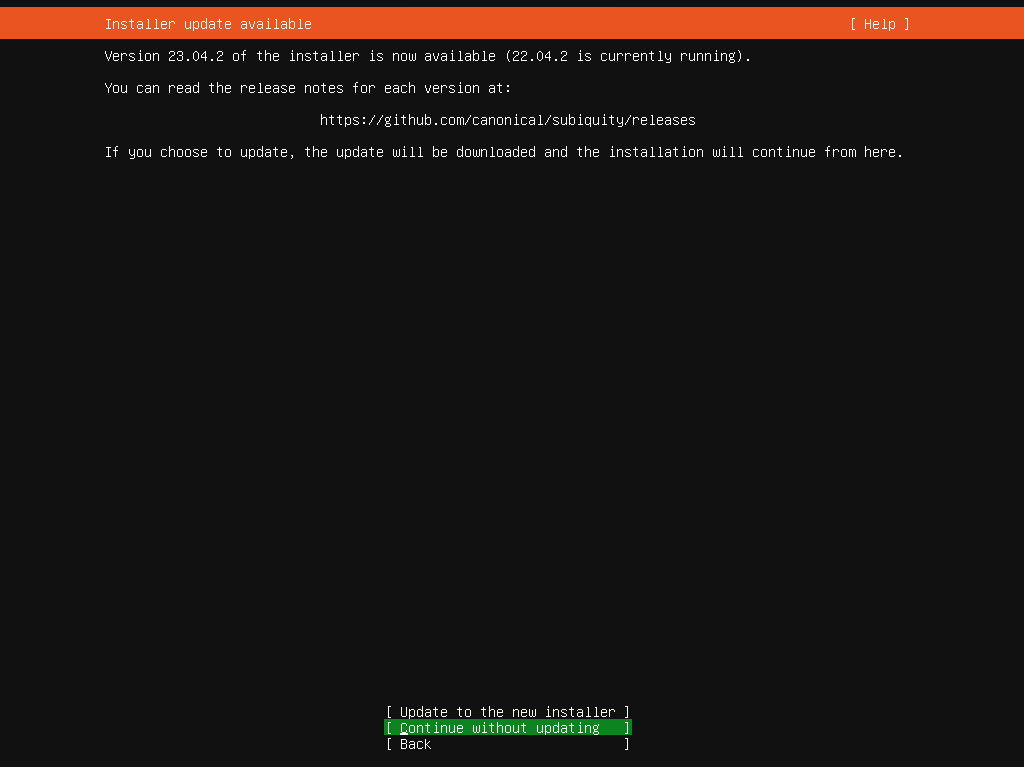
imageApabila versi ubuntu server yang kalian pilih sudah terdapat update yang terbaru, maka pada menu selanjutnya akan muncul sebuah pilihan untuk melakukan update ke versi yang terbaru.
Disini saya tidak akan melakukan update nya, maka disini saya memlihih Continue without updating.
 image
imagePada menu ke 3 atau setelah menu Optional Update, selanjutnya muncul pemilihan untuk konfigurasi layout keyboard. Disini saya akan memilih standar yang biasa dipakai yaitu
English (US)English (US)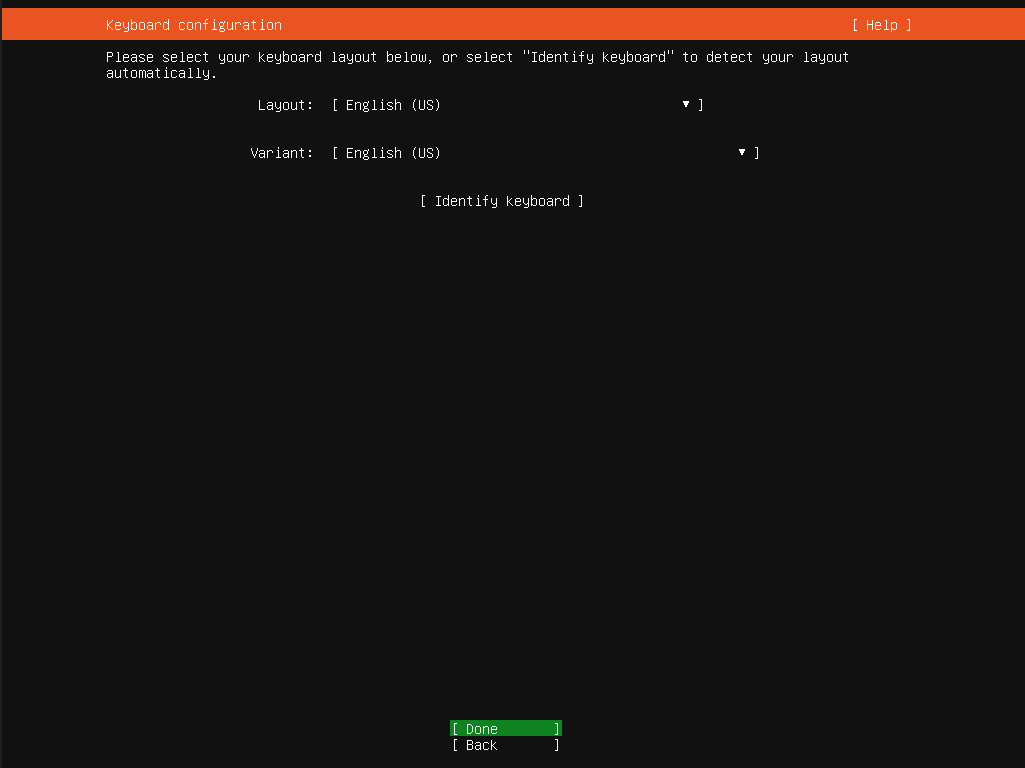 image
imageSelanjutnya, terdapat menu untuk memilih tipe instalasi yang akan digunakan, terdapat 2 macam yaitu:
Sesuaikan dengan kebutuhan kalian masing-masing, disini saya akan memilih opsi pertama
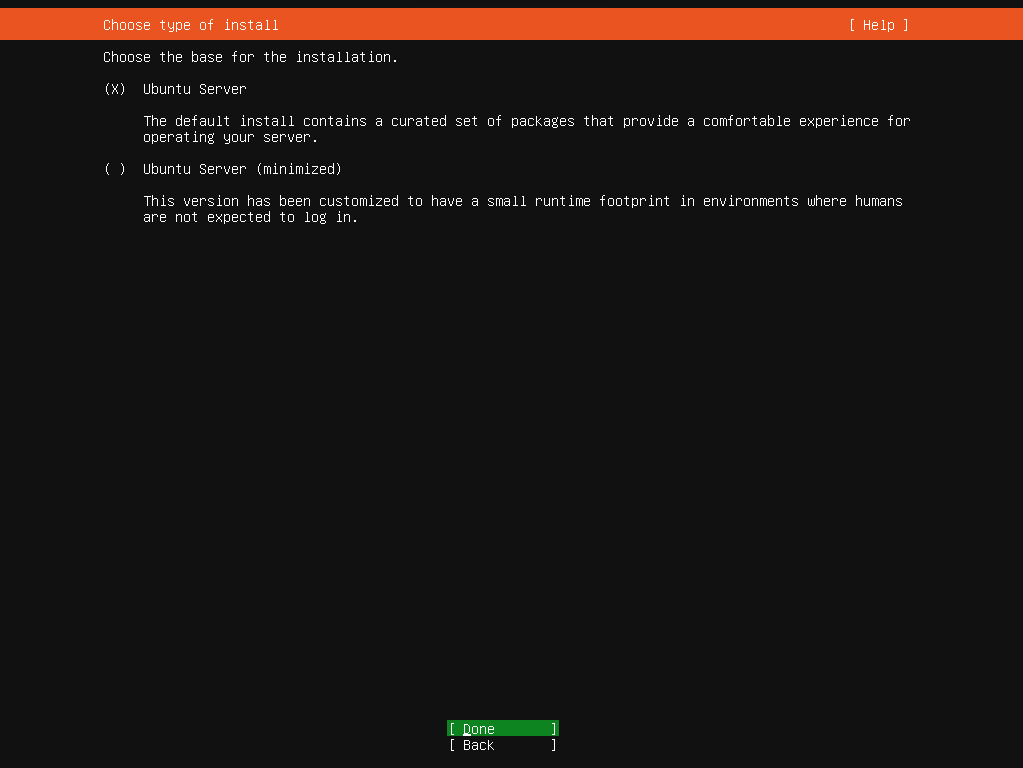 image
imageSetelah memilih tipe instalasi, selanjutnya memilih konfigurasi jaringan yang akan digunakan pada host ubuntu server nya, sesuaikan dengan konfigurasi jaringan yang digunakan. Pada konfigurasi jaringan ini terdapat 2 pilihan, diantaranya adalah:
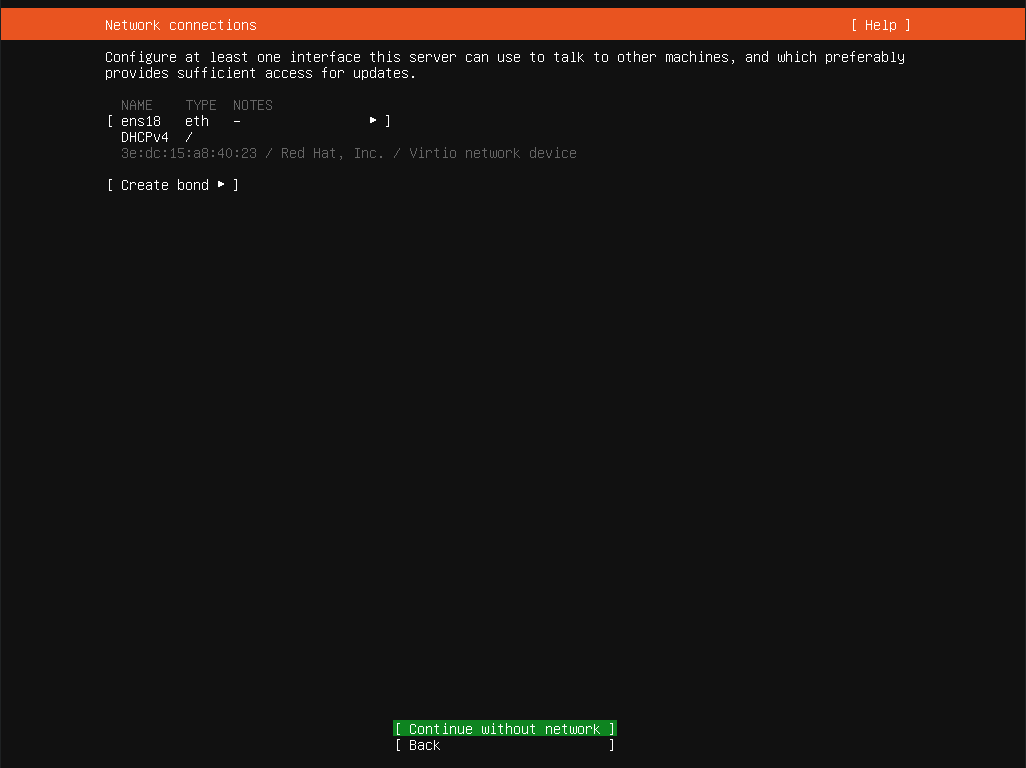 image
imageDefault atau bawaan yang dipilih adalah DHCP IPv4
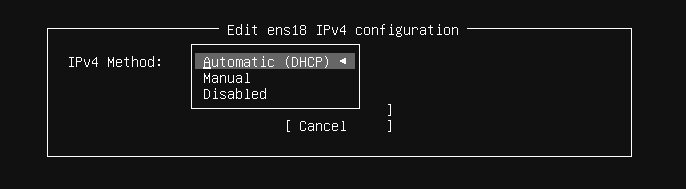 image
imageUntuk melakukan konfigurasi static ip address, langkah pertama adalah memilih IPv4 Method nya dengan pilihan Manual.
Selanjutnya isikan dengan konfigurasi ip address masing-masing, contohnya sebagai berikut ini:
Subnet: 192.168.0.0/24
Address: 192.168.0.131
Gateway: 192.168.0.1
Name Servers: 8.8.8.8,8.8.4.4
Search Domain: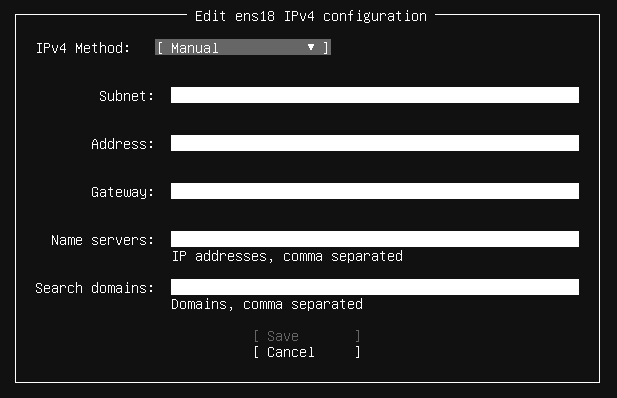 image
imageSetelah itu Save
Setelah melakukan konfigurasi jaringan, menu selanjutnya adalah konfigurasi proxy. Apabila kalian mempunyai proxy dan ingin menggunakan nya, isikan dengan konfigurasi yang kalian punya.
Disini saya tidak akan menggunakan proxy sehingga tidak akan saya isi
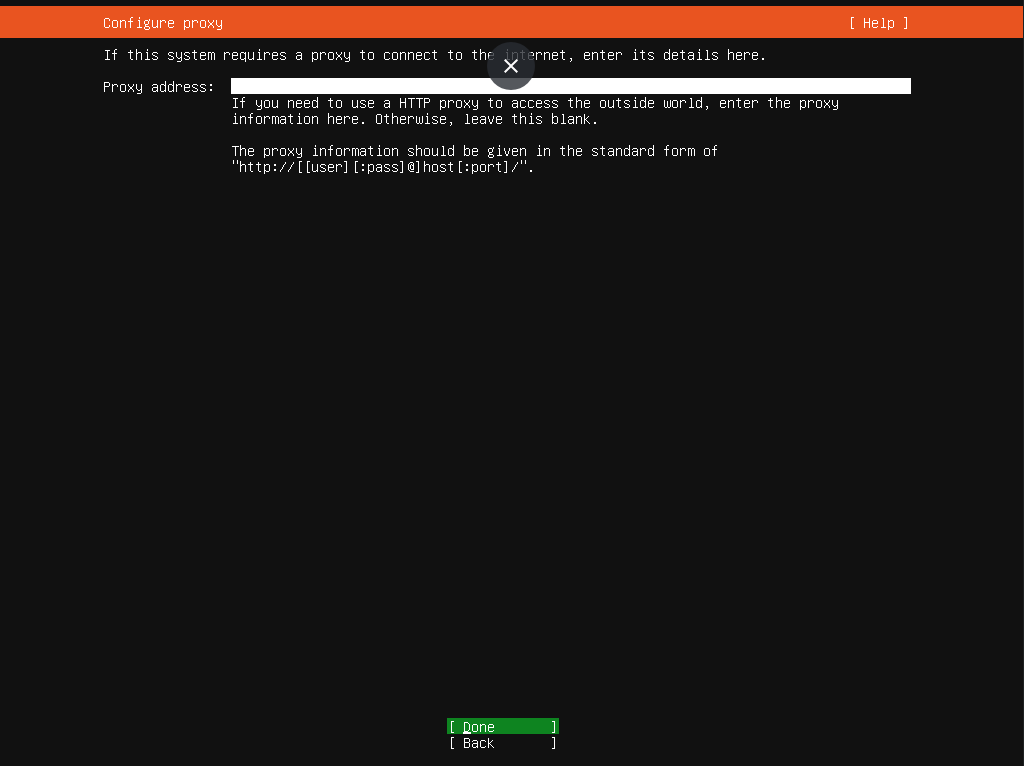 image
imagePada konfigurasi ini, isikan dengan URL mirror terdekat dari server kalian. Berhubung saya tinggal di Indonesia dan saya menggunakan ISP Indonesia maka saya isikan dengan
http://id.arcive.ubuntu.com/ubuntu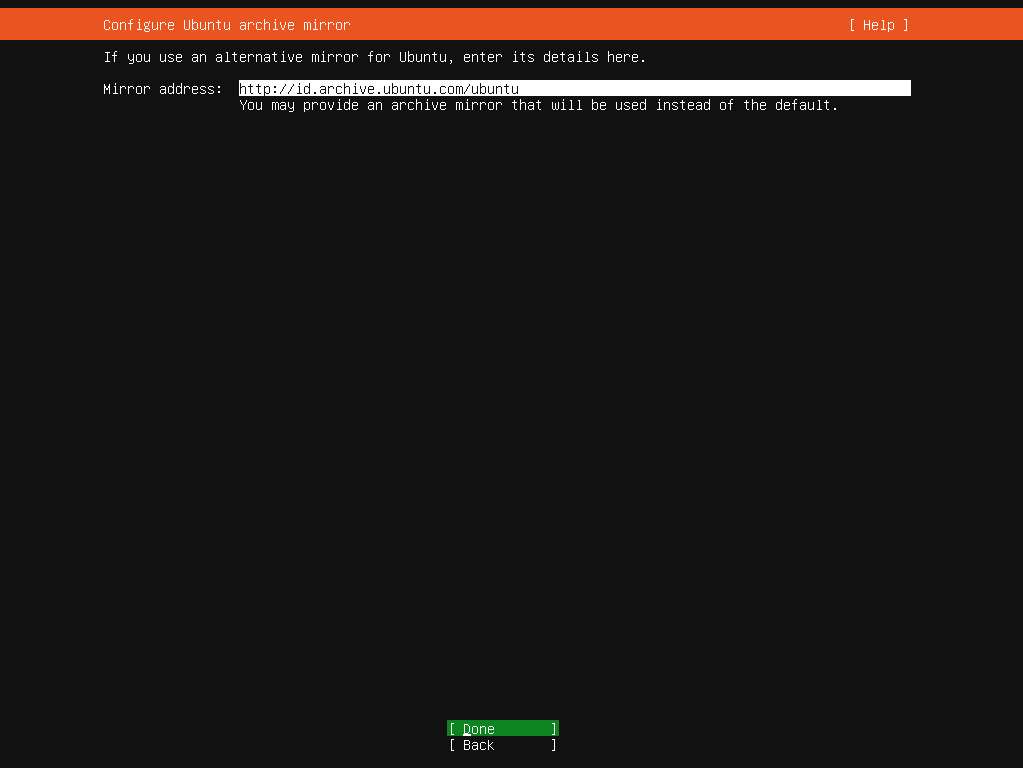 image
imageApabila kalian ingin melihat list ubuntu mirror pada setiap negara, kalian bisa mengunjungi website berikut ini launchpad.net/ubuntu/+archivemirrors
Untuk melihat nya, kalian cukup hover pada bagian tulisan href http atau rsync maka akan muncul URL mirror nya
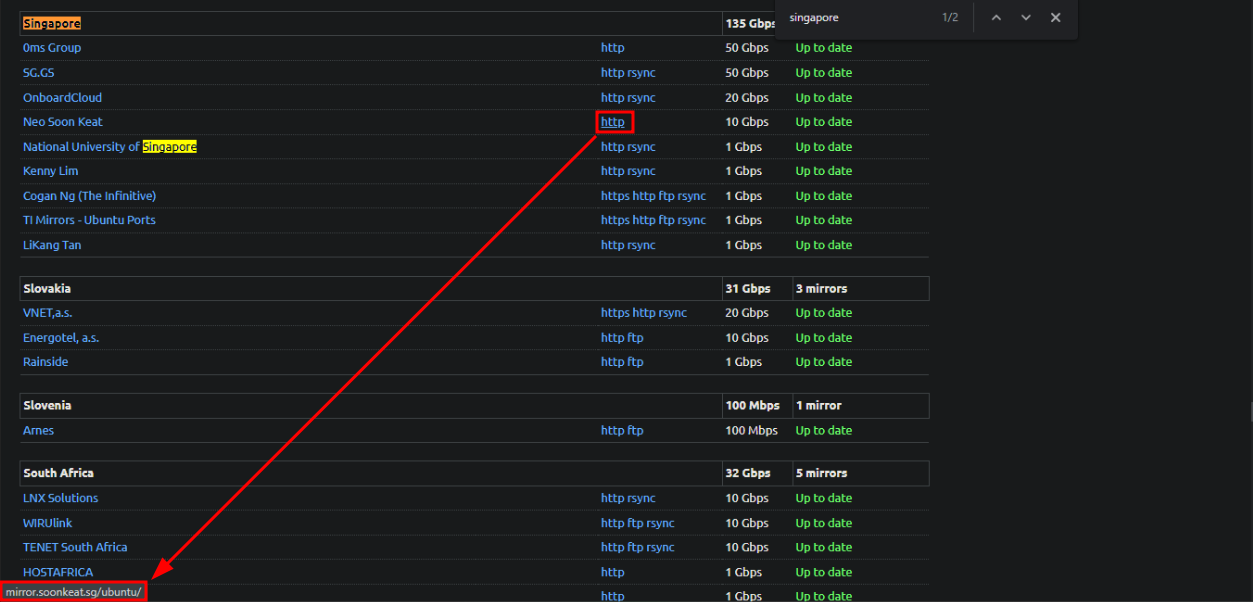 image
imagePada konfigurasi penyimpanan ini terdapat 2 pilihan, yang pertama adalah konfigurasi bawaan dari ubuntu nya langsung dan yang kedua adalah kustom konfigurasi. Disini saya akan memilih kustom konfigurasi
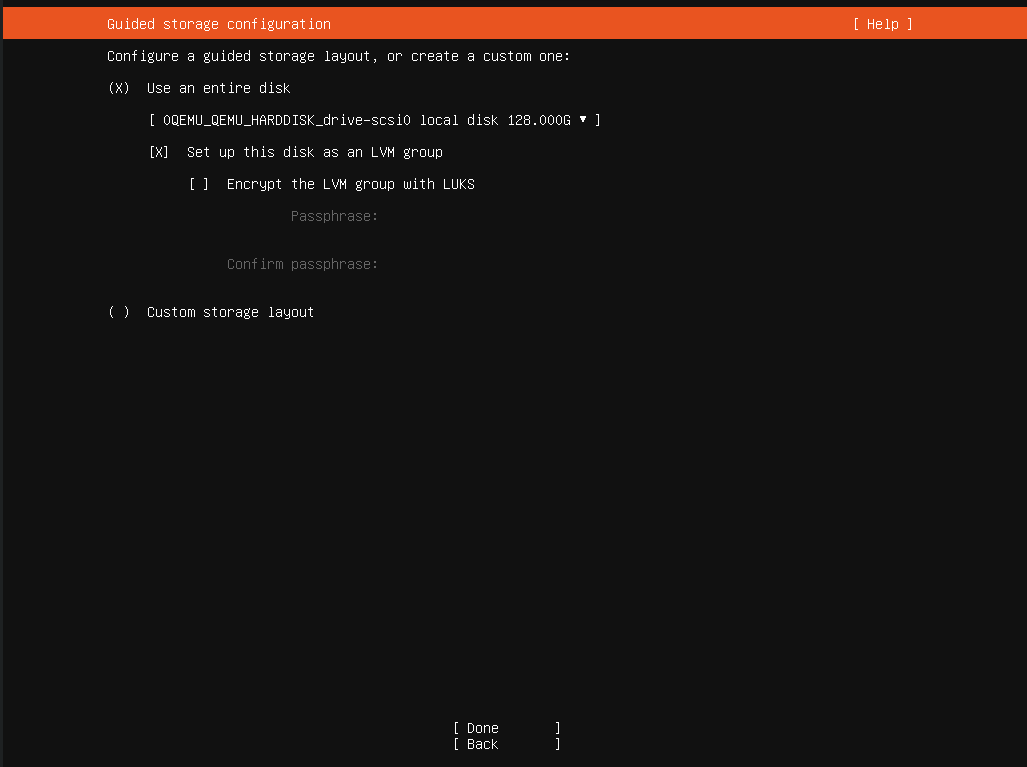 image
imageApabila kalian menggunakan UEFI mode pada sistem kalian, maka membutuhkan boot partisi ini, untuk membuat nya kalian bisa pilih pada bagian free space > Add GPT Partition
Untuk konfigurasi boot partisi ini saya menggunakan
Size: 512M
Format: Leave unformatted
Mount: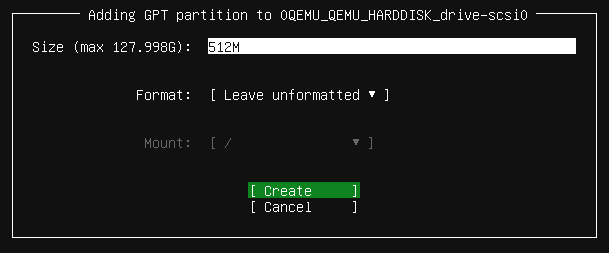 image
imageSwap Partisi ini simpel nya berfungsi untuk mengalokasikan storage menjadi seperti RAM.
Untuk konfigurasi swap partisi ini saya menggunakan
Size: 8129M
Format: swap
Mount: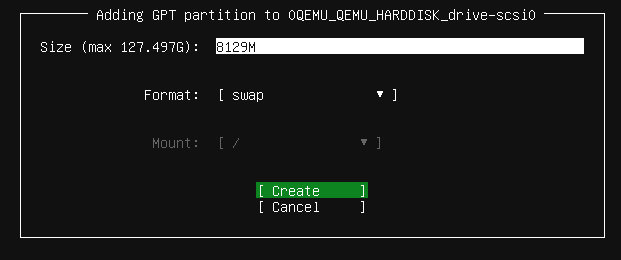 image
imageRoot Partisi ini berfungsi sebagai storage utama pada server sistem operasi kita, atau jika kalian familiar dengan windows, root partisi ini sama halnya seperti Local Disk (C:)
Untuk konfigurasi root partisi ini saya menggunakan
Catatan:
Sizekosong disini artinya menggunakan seluruh free space yang ada
Size:
Format: ext4
Mount: /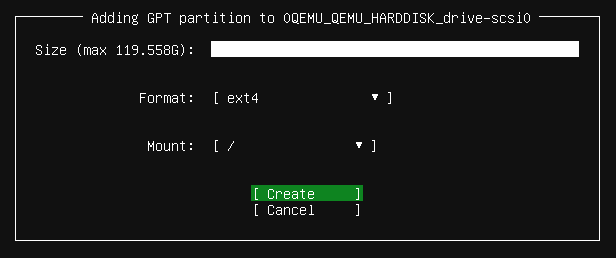 image
imageSetelah semua konfigurasi selesai, kalian bisa melihat summary konfigurasi penyimpanan nya
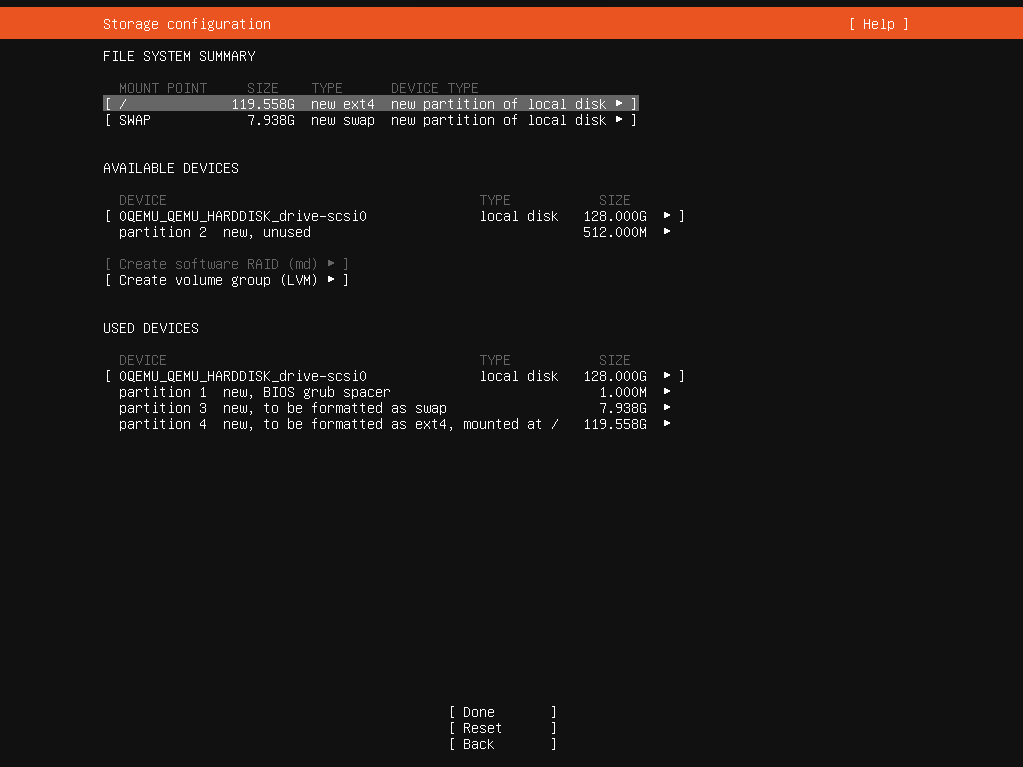 image
imageApabila anda sudah yakin dengan konfigurasi penyimpanan nya, pilih Done
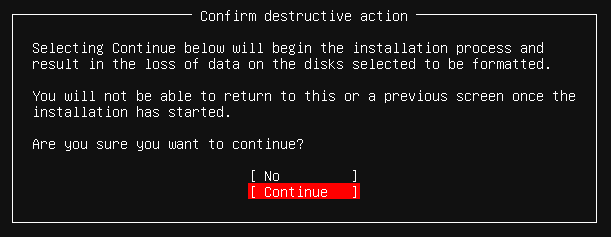
Maka akan muncul konfirmasi pemberitahuan, pilih Continue apabila yakin
 image
imageSetelah melakukan Konfigurasi Penyimpanan selanjutnya adalah melakukan konfigurasi profil, disini terdapat beberapa kolom yang perlu di isi, diantaranya adalah:
Your name:
Your server`s name:
Pick a username:
Choose a password:
Confirm your password: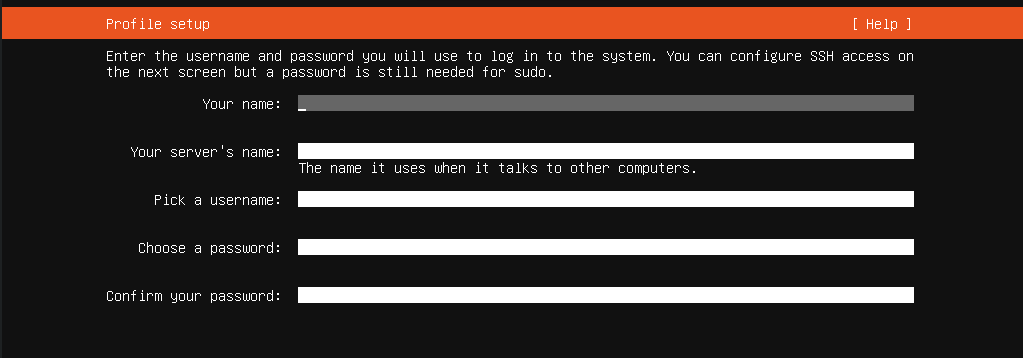 image
imageUntuk konfigurasi ini sesuaikan dengan keinginan kalian
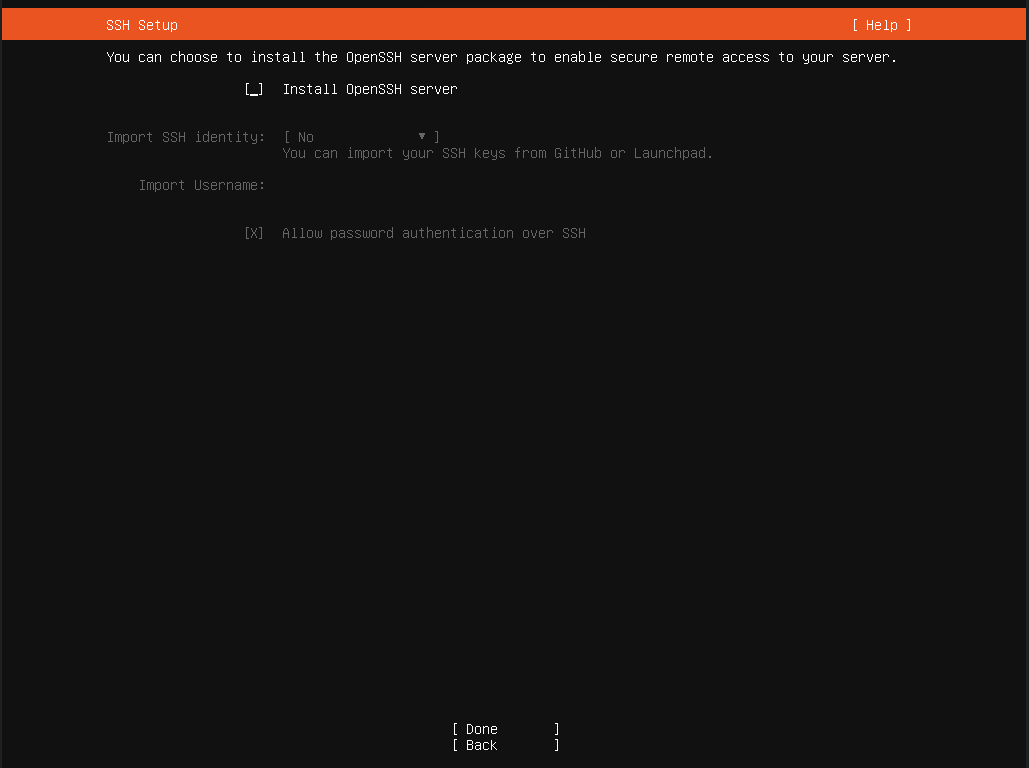
Selanjutnya adalah melakukan konfigurasi SSH, konfigurasi SSH disini optional, jika kalian ingin menginstal openssh server langsung ketika instalasi ubuntu server nya, bisa aktifkan konfigurasi ini. Apabila tidak ingin menginstal nya kalian bisa disable konfigurasi ini
 image
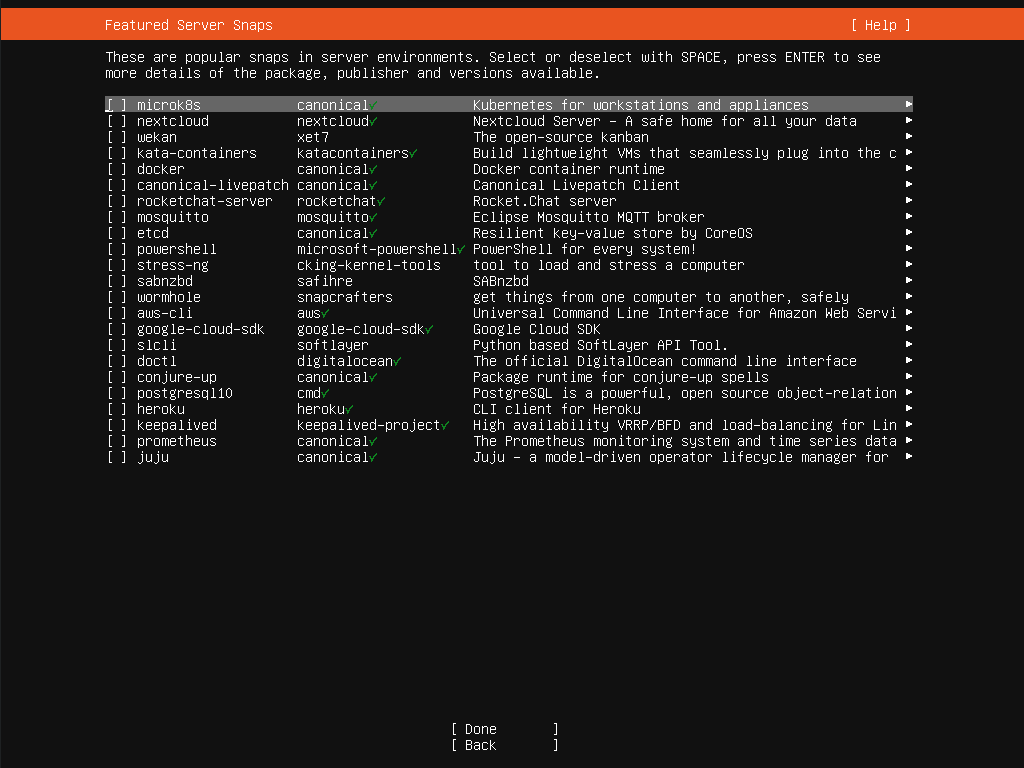
imageUbuntu menawarkan konfigurasi snap package populer yang sering digunakan di lingkungan server. Apabila kalian ingin memilih nya bisa tekan Space pada package yang dipilih dan tekan Enter untuk melihat detail lebih nya mengenai package yang dipilih
Jika tidak atau sudah memilih package nya, bisa tekan Done
 image
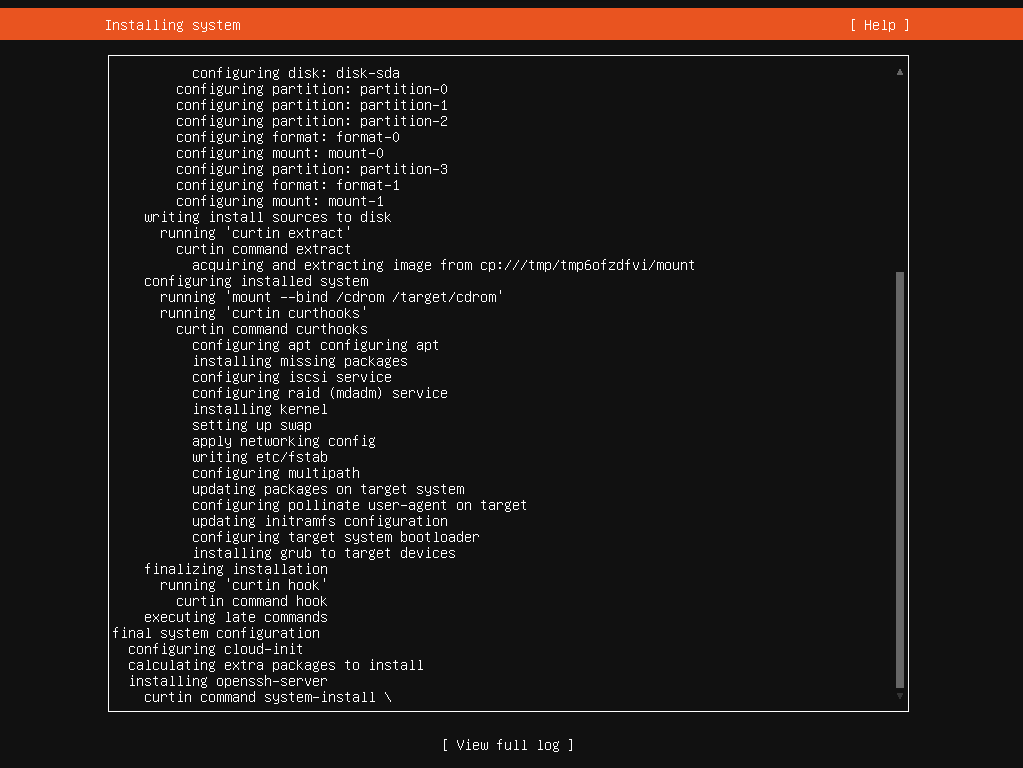
imageSetelah semua konfigurasi dilakukan, maka sistem operasi ubuntu-server akan di install
 image
image